ElementPlus
一、介绍
Element :是饿了么公司前端开发团队提供的一套基于 Vue3 的网站组件库,用于快速构建网页。
Element 提供了很多组件(组成网页的部件)供我们使用。例如 超链接、按钮、图片、表格等等。
官方网站:https://element-plus.org/zh-CN/#/zh-CN
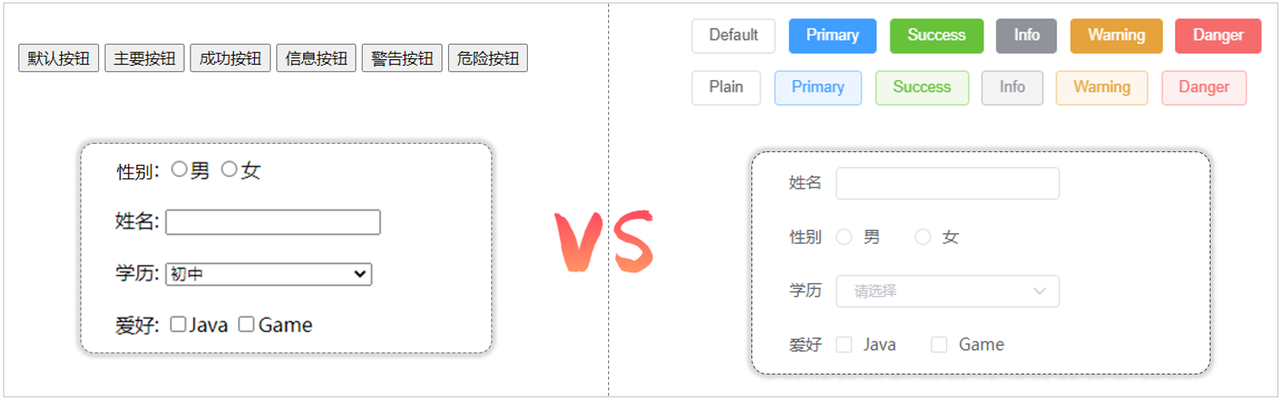
如下图所示就是我们开发的页面和 ElementUI 提供的效果对比:
可以发现 ElementUI 提供的各式各样好看的按钮。
ElementPlus 的学习方式和我们之前的学习方式不太一样,
对于 ElementPlus,我们作为一个后台开发者,只需要学会如何从 ElementPlus 的官网拷贝组件
到我们自己的页面中,并且做一些修改即可。 我们主要学习的是 ElementPlus 中提供的常用组件,
至于其他组件同学们可以通过我们这几个组件的学习掌握到 ElementPlus 的学习技巧,然后课后自行学习。
二、快速入门
2.1 准备工作
- 1). 创建一个空文件夹,打开
cmd使用create-vue创建一个工程化的Vue项目npm create vue@3.3.4- 项目名称(随便):
vue-project01 cd vue-project01进入项目目录npm install安装依赖- 使用
VSCode将该项目打开。
- 2). 参照官方文档,安装
ElementPlus的组件库(在当前工程的目录下),执行如下命令:
npm install element-plus@2.4.4 --save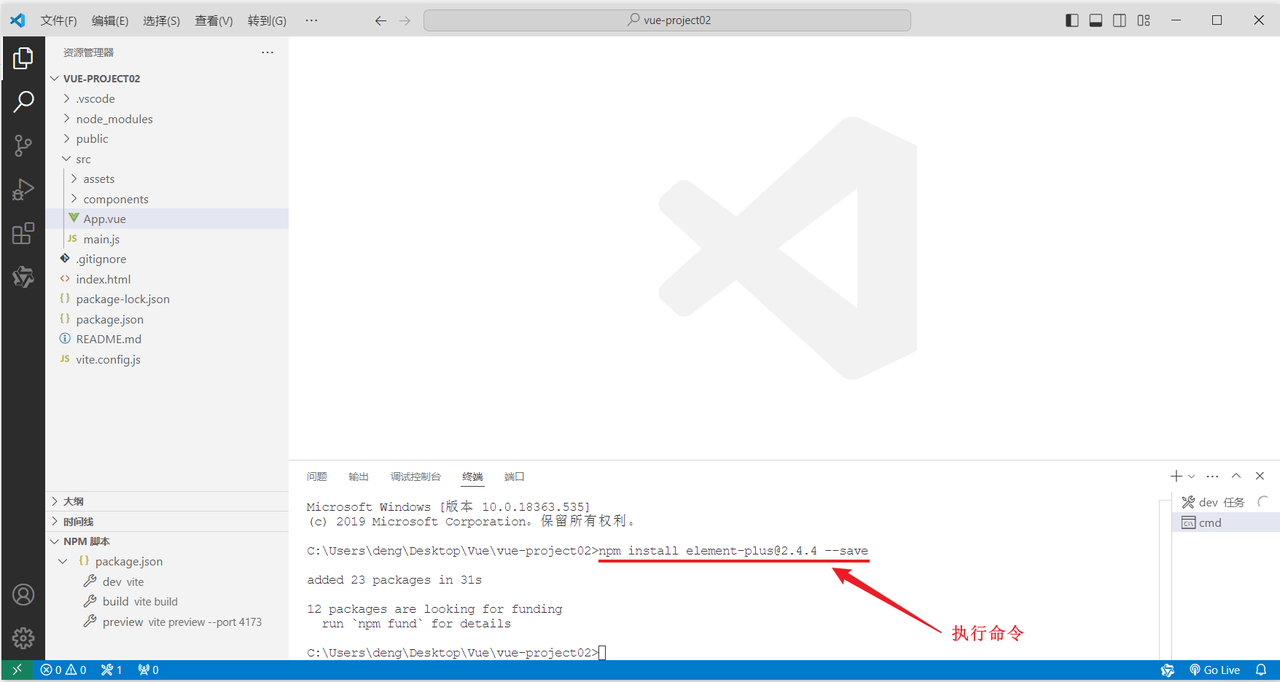
- 3). 在
main.js中引入ElementPlus组件库 (参照官方文档),最终main.js中代码如下:
import { createApp } from 'vue'
import App from './App.vue'

import ElementPlus from 'element-plus'
import 'element-plus/dist/index.css'

const app = createApp(App)
app.use(ElementPlus)

app.mount('#app')2.2 制作组件
- 1). 访问
ElementPlus的官方文档,查看对应的组件源代码。
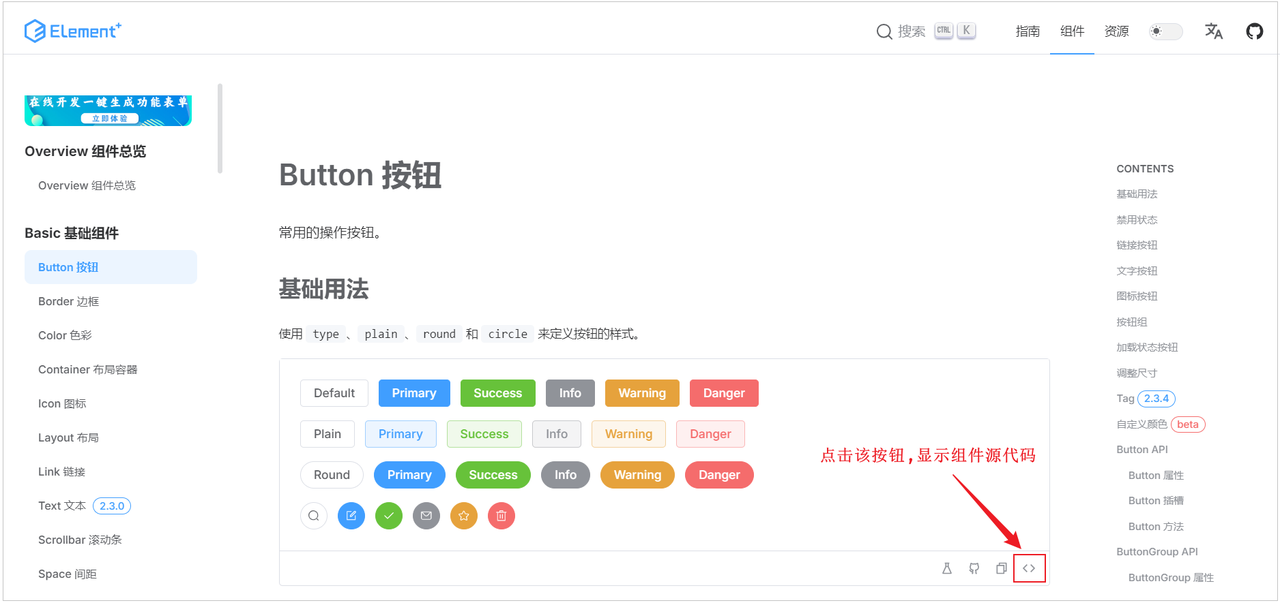
2). 在
src下创建views目录,在views目录下,创建
Element.vue组件文件,复制组件代码,调整成自己想要的 。
<script setup>

</script>

<template>
  <el-row class="mb-4">
    <el-button>Default</el-button>
    <el-button type="primary">Primary</el-button>
    <el-button type="success">Success</el-button>
    <el-button type="info">Info</el-button>
    <el-button type="warning">Warning</el-button>
    <el-button type="danger">Danger</el-button>
  </el-row>
</template>

<style scoped>

</style>- 3). 在根组件
app.vue中引入Element.vue
<script setup>
import Element from './views/Element.vue'
</script>

<template>
  <Element></Element>
</template>

<style scoped>

</style>4). 启动项目,访问 http://localhost:5173
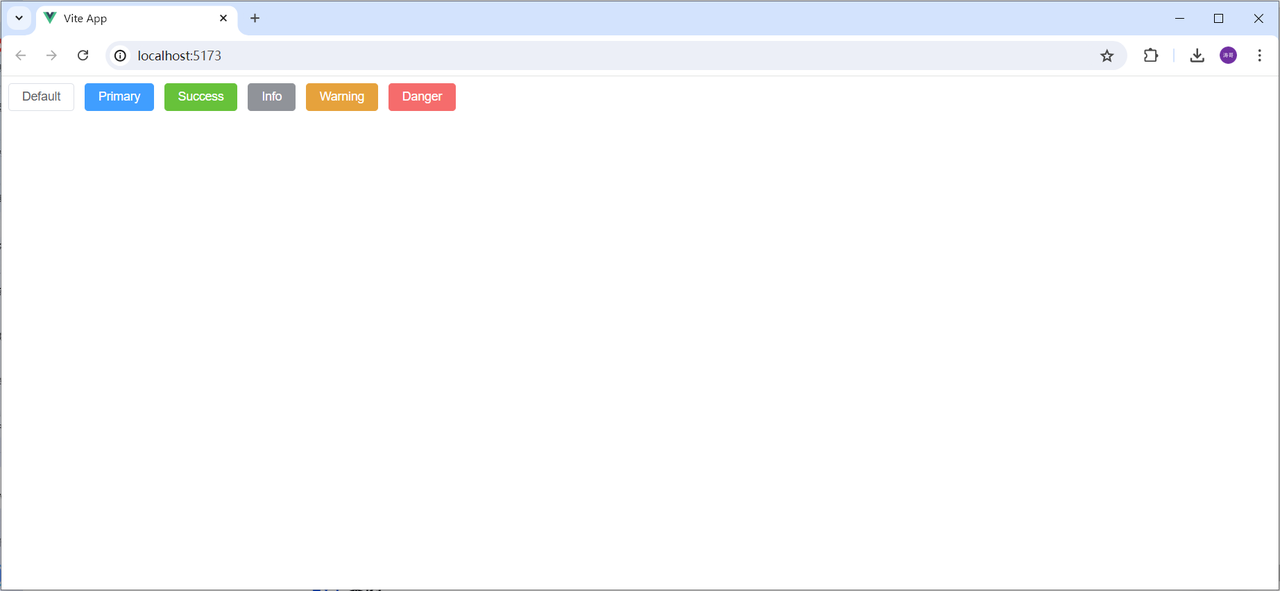
三、常见组件
3.1 表格组件
用于展示多条结构类似的数据, 可对数据进行排序、筛选、对比或其他自定义操作。
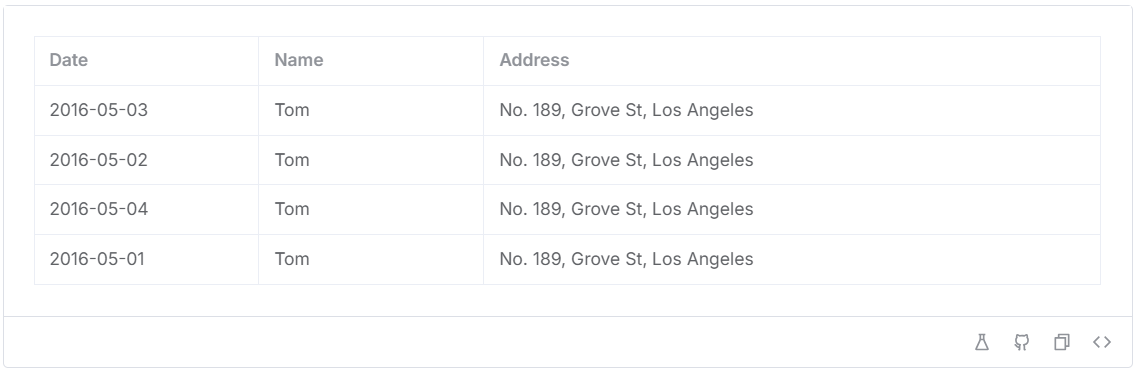
接下来我们通过代码来演示。
首先我们需要来到 ElementPlus 的组件库中,找到表格组件,如下图所示:
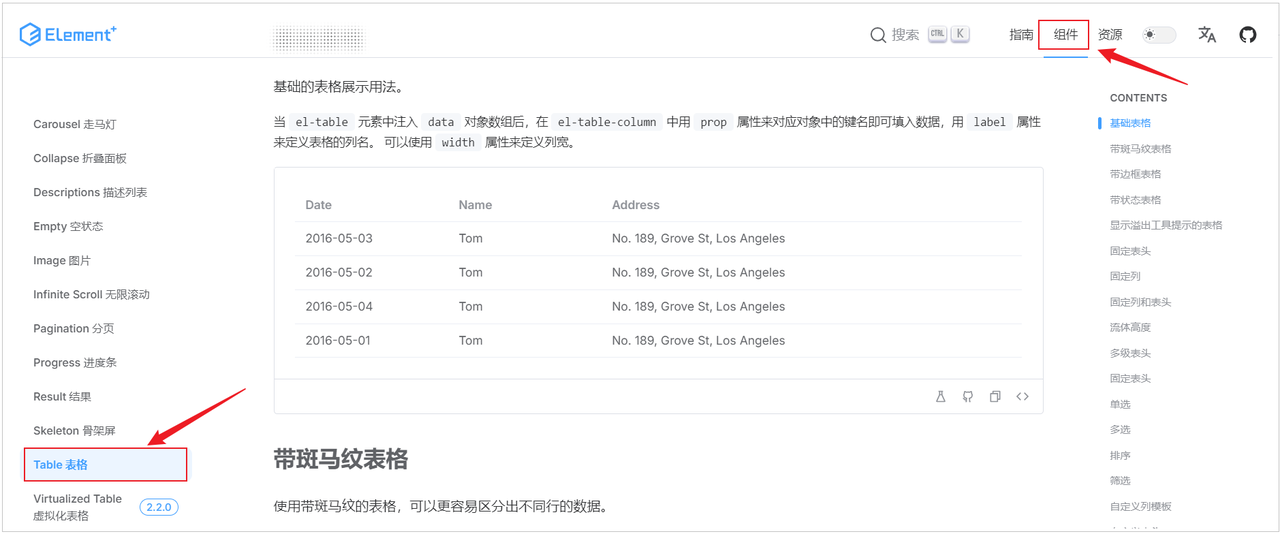
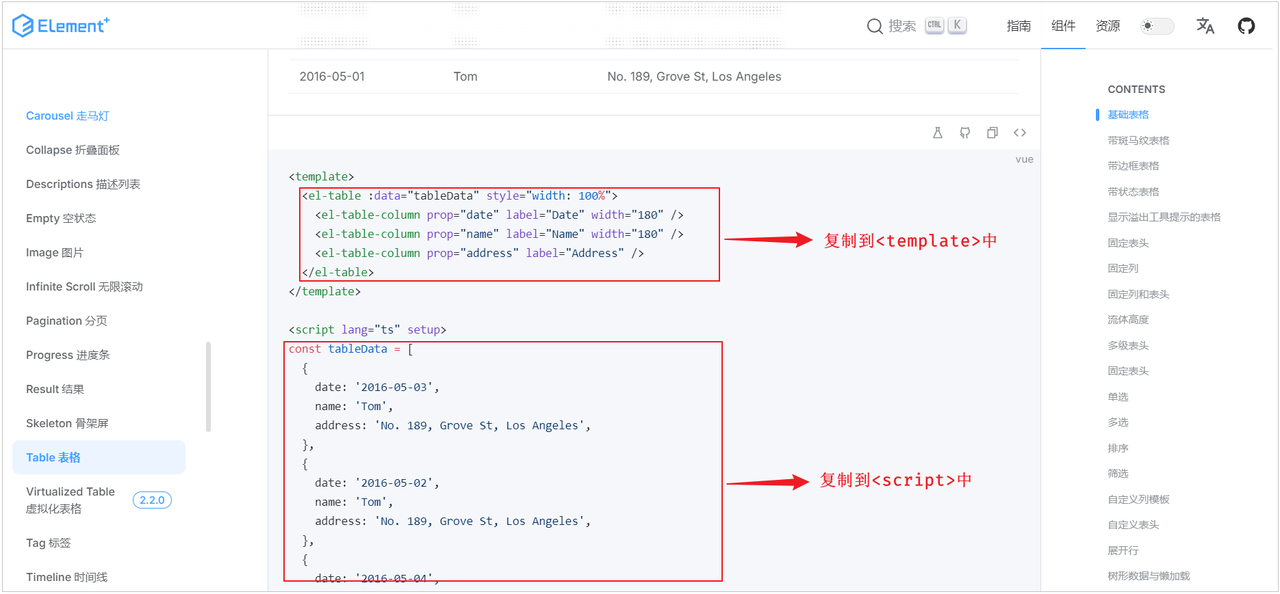
然后在 Element.vue 组件中继续制作表格。组件中,需要注意的是,我们组件包括了3个部分,
如果官方有除了<template> 部分之外的 <style> 和 <script> 都需要复制。
具体操作如下图所示:
整体代码如下所示 (绿色背景部分代码为本次增加的代码) :
<script setup>
const tableData = [
  {date: '2016-05-03', name: 'Tom', address: 'No. 189, Grove St, Los Angeles'},
  {date: '2016-05-02', name: 'Tom', address: 'No. 189, Grove St, Los Angeles'},
  {date: '2016-05-04', name: 'Tom', address: 'No. 189, Grove St, Los Angeles'},
  {date: '2016-05-01', name: 'Tom', address: 'No. 189, Grove St, Los Angeles'}
]
</script>

<template>

  <!-- Button按钮 -->
  <el-row class="mb-4">
    <el-button>Default</el-button>
    <el-button type="primary">Primary</el-button>
    <el-button type="success">Success</el-button>
    <el-button type="info">Info</el-button>
    <el-button type="warning">Warning</el-button>
    <el-button type="danger">Danger</el-button>
  </el-row>

  <br>

  <!-- Table表格 -->
  <el-table :data="tableData" border style="width: 100%">
    <el-table-column prop="date" label="Date" width="180" />
    <el-table-column prop="name" label="Name" width="180" />
    <el-table-column prop="address" label="Address" />
  </el-table>

</template>

<style scoped>

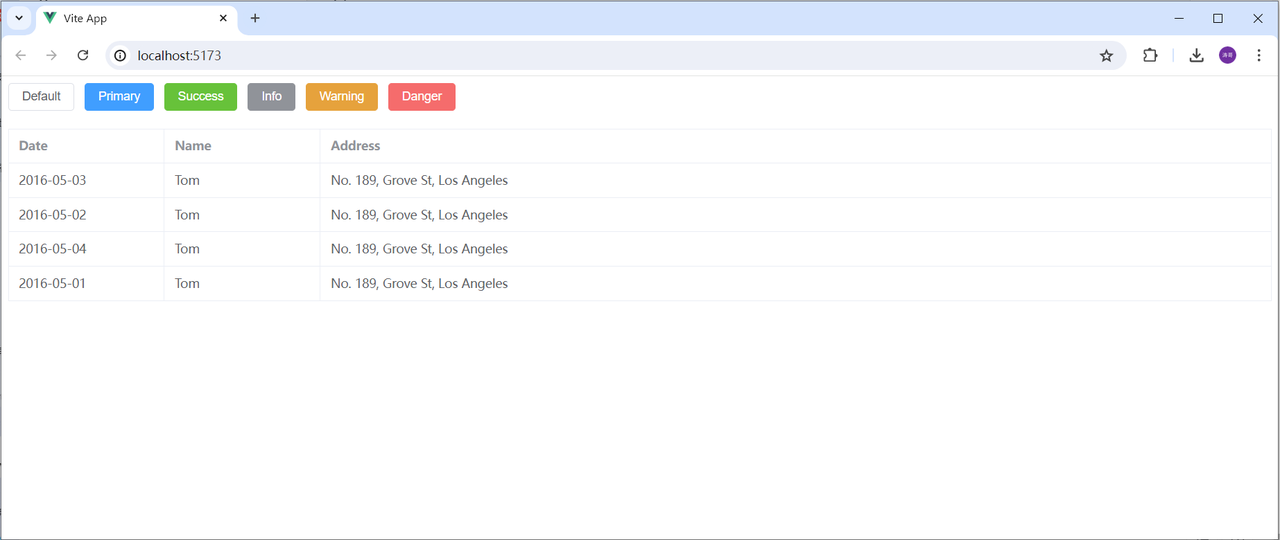
</style>此时回到浏览器,我们页面呈现如下效果:
📌 Table 表格组件,属性说明:
data: 主要定义table组件的数据模型prop: 定义列的数据应该绑定data中定义的具体的数据模型label: 定义列的标题width: 定义列的宽度
3.2 分页条组件
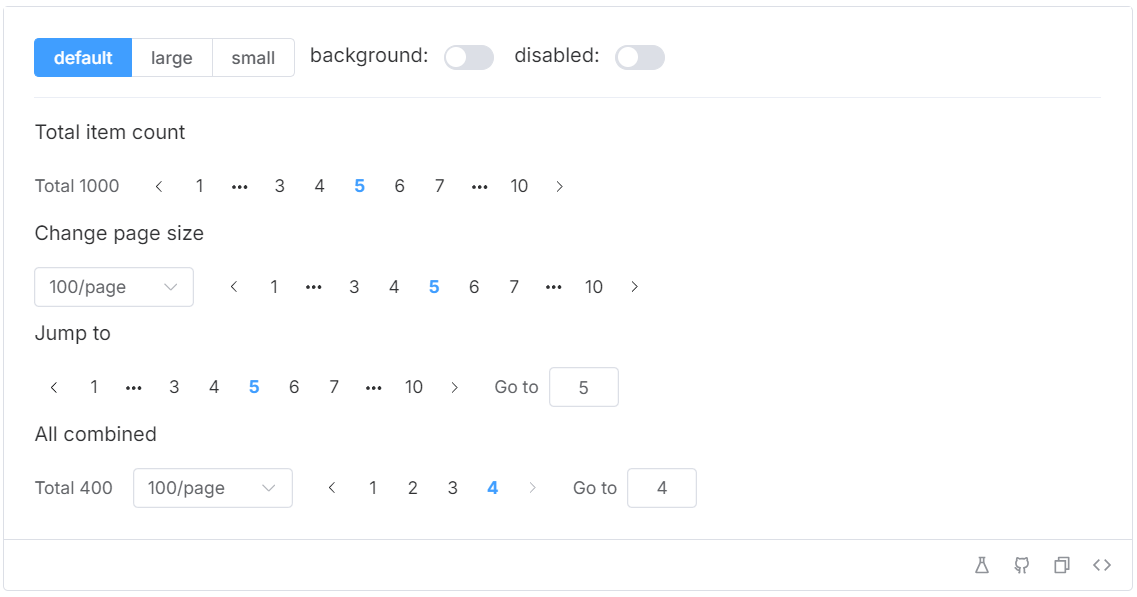
Pagination : 分页组件,主要提供分页工具条相关功能。其展示效果图下图所示:
默认情况下,ElementPlus 的组件是英文的,如果希望使用中文语言,可以在 main.js 中做如下配置:
import zhCn from 'element-plus/dist/locale/zh-cn.mjs'
app.use(ElementPlus, {locale: zhCn}) 接下来我们通过代码来演示功能。
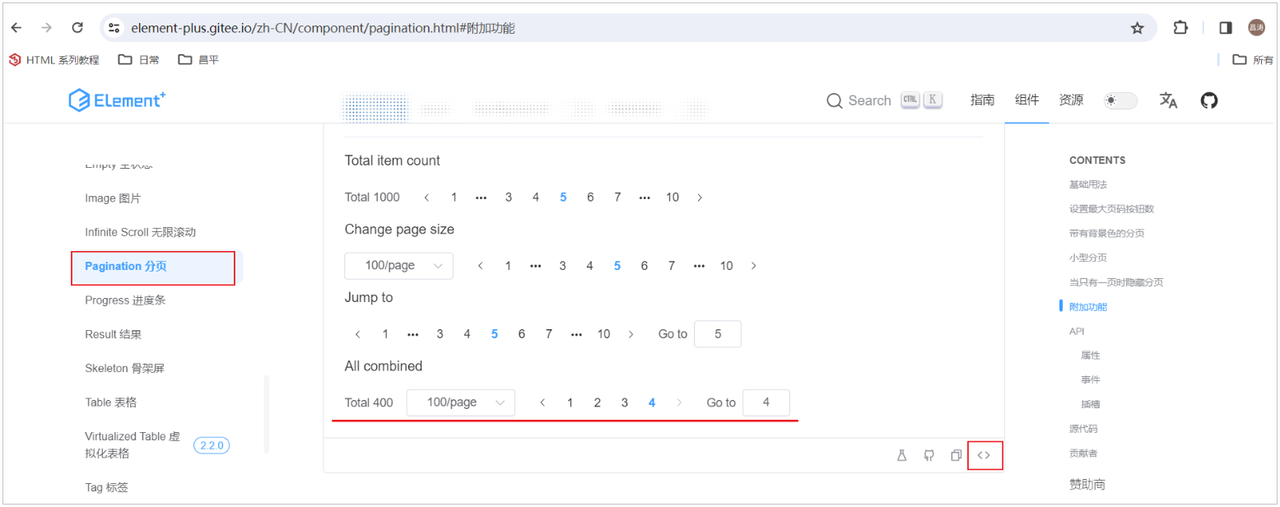
首先在官网找到分页组件,我们选择带背景色分页组件,如下图所示:
然后复制代码到我们的 Element.vue 组件文件的 template 中,
在 <template> </template> 拷贝如下代码:
 <el-pagination
    v-model:current-page="currentPage4"
    v-model:page-size="pageSize4"
    :page-sizes="[100, 200, 300, 400]"
    layout="total, sizes, prev, pager, next, jumper"
    :total="400"
    @size-change="handleSizeChange"
    @current-change="handleCurrentChange"
/>在 <script> </script> 中拷贝如下代码:
import { ref } from 'vue'

const currentPage4 = ref(4)
const pageSize4 = ref(100)

const handleSizeChange = (val) => {
  console.log(`${val} items per page`)
}
const handleCurrentChange = (val) => {
  console.log(`current page: ${val}`)
}目前,整个 Element.vue 的文件内容如下(绿色背景部分代码为本次增加的代码):
<script setup>
import { ref } from 'vue'

const tableData = [
  {date: '2016-05-03', name: 'Tom', address: 'No. 189, Grove St, Los Angeles'},
  {date: '2016-05-02', name: 'Tom', address: 'No. 189, Grove St, Los Angeles'},
  {date: '2016-05-04', name: 'Tom', address: 'No. 189, Grove St, Los Angeles'},
  {date: '2016-05-01', name: 'Tom', address: 'No. 189, Grove St, Los Angeles'}
]

const currentPage4 = ref(4)
const pageSize4 = ref(100)

const handleSizeChange = (val) => {
  console.log(`${val} items per page`)
}

const handleCurrentChange = (val) => {
  console.log(`current page: ${val}`)
}
</script>

<template>

  <!-- Button按钮 -->
  <el-row class="mb-4">
    <el-button>Default</el-button>
    <el-button type="primary">Primary</el-button>
    <el-button type="success">Success</el-button>
    <el-button type="info">Info</el-button>
    <el-button type="warning">Warning</el-button>
    <el-button type="danger">Danger</el-button>
  </el-row>

  <br>

  <!-- Table表格 -->
  <el-table :data="tableData" border style="width: 100%">
    <el-table-column prop="date" label="Date" width="180" />
    <el-table-column prop="name" label="Name" width="180" />
    <el-table-column prop="address" label="Address" />
  </el-table>

  <br>

	<!-- 以下 el-pagination 均为新增  -->
  <el-pagination
    v-model:current-page="currentPage4"
    v-model:page-size="pageSize4"
    :page-sizes="[100, 200, 300, 400]"
    layout="total, sizes, prev, pager, next, jumper"
    :total="400"
    @size-change="handleSizeChange"
    @current-change="handleCurrentChange"
  />

</template>

<style scoped>

</style>打开浏览器,查看页面效果如下:
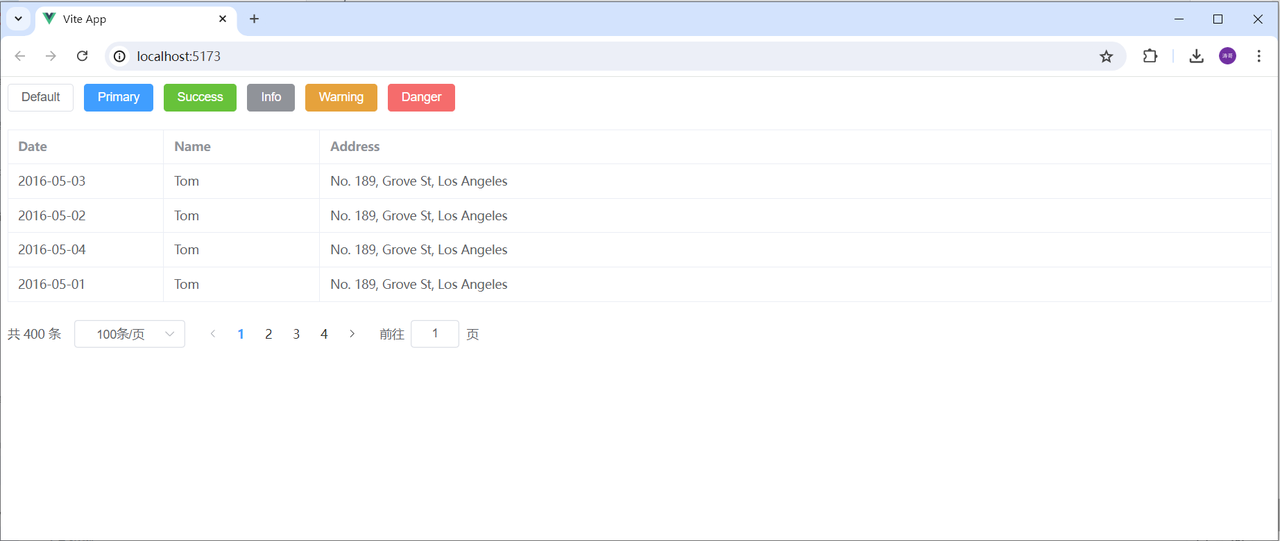
Pagination 分页组件的属性如下:
对于分页组件我们需要关注的是如下几个重要属性
(可以通过查阅官网组件中最下面的组件属性详细说明得到):
background: 添加背景颜色,也就是上图蓝色背景色效果。layout: 分页工具条的布局,其具体值包含sizes,prev,pager,next,jumper,total这些值total: 数据的总数量
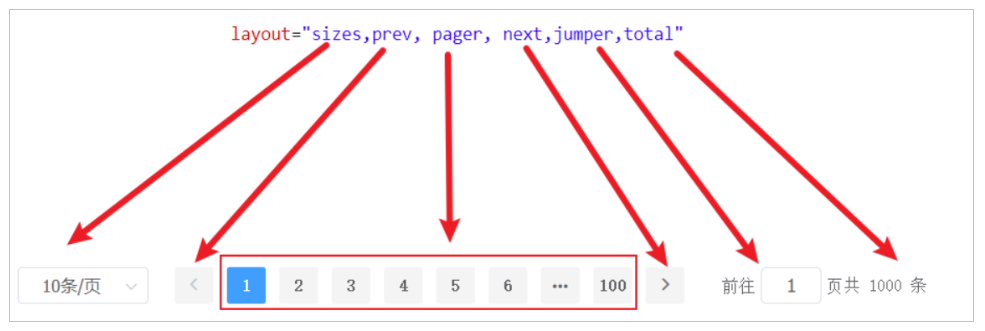
对于分页组件,除了上述几个属性,还有 2 个非常重要的事件我们需要去学习:
size-change:pageSize改变时会触发current-change:currentPage改变时会触发
3.3 对话框组件
在保留当前页面状态的情况下,告知用户并承载相关操作。
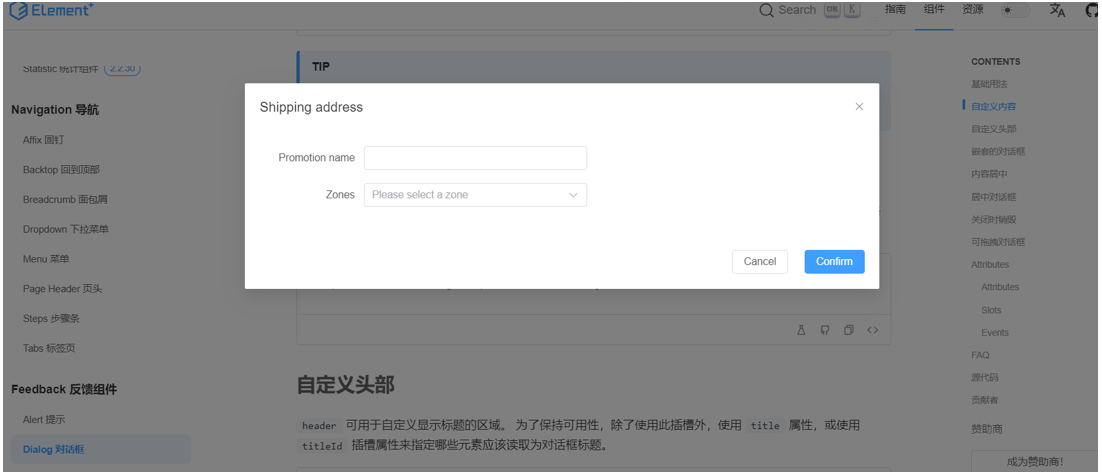
首先我们需要在 ElementPlus 官方找到 Dialog 组件,如下图所示:
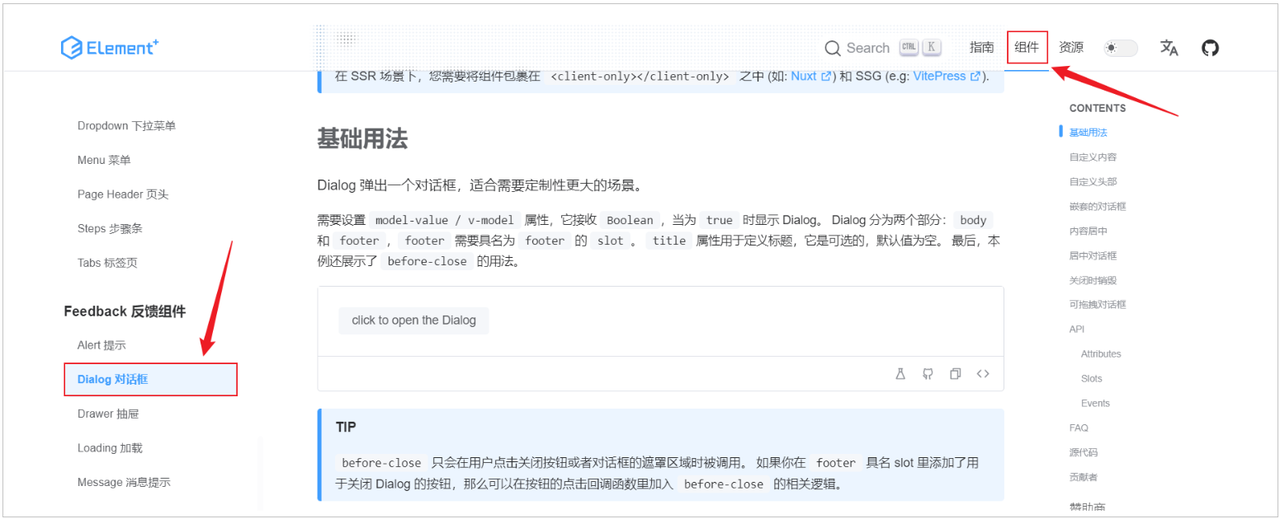
然后复制如下代码到我们的组件文件 Element.vue 的 <template></template> 模块中:
<el-button @click="dialogTableVisible = true">
    打开对话框
</el-button>

<el-dialog v-model="dialogTableVisible" title="Shipping address">
    <el-table :data="tableData">
        <el-table-column property="date" label="Date" width="150" />
        <el-table-column property="name" label="Name" width="200" />
        <el-table-column property="address" label="Address" />
    </el-table>
</el-dialog>然后复制如下代码到我们的组件文件 Element.vue 的 <script></script> 模块中:
const dialogTableVisible = ref(false)最终,完成的 Element.vue 的代码如下:
<script setup>
import { ref } from 'vue'

const tableData = [
  {date: '2016-05-03', name: 'Tom', address: 'No. 189, Grove St, Los Angeles'},
  {date: '2016-05-02', name: 'Tom', address: 'No. 189, Grove St, Los Angeles'},
  {date: '2016-05-04', name: 'Tom', address: 'No. 189, Grove St, Los Angeles'},
  {date: '2016-05-01', name: 'Tom', address: 'No. 189, Grove St, Los Angeles'}
]

const currentPage4 = ref(4)
const pageSize4 = ref(100)

const handleSizeChange = (val) => {
  console.log(`${val} items per page`)
}
const handleCurrentChange = (val) => {
  console.log(`current page: ${val}`)
}

// Dialog对话框
const dialogTableVisible = ref(false)
</script>

<template>

  <!-- Button按钮 -->
  <el-row class="mb-4">
    <el-button>Default</el-button>
    <el-button type="primary">Primary</el-button>
    <el-button type="success">Success</el-button>
    <el-button type="info">Info</el-button>
    <el-button type="warning">Warning</el-button>
    <el-button type="danger">Danger</el-button>
  </el-row>

  <br>

  <!-- Table表格 -->
  <el-table :data="tableData" border style="width: 100%">
    <el-table-column prop="date" label="Date" width="180" />
    <el-table-column prop="name" label="Name" width="180" />
    <el-table-column prop="address" label="Address" />
  </el-table>

  <br>

  <el-pagination
    v-model:current-page="currentPage4"
    v-model:page-size="pageSize4"
    :page-sizes="[100, 200, 300, 400]"
    layout="total, sizes, prev, pager, next, jumper"
    :total="400"
    @size-change="handleSizeChange"
    @current-change="handleCurrentChange"
  />

  <br>

  <el-button @click="dialogTableVisible = true">
    打开对话框
  </el-button>

  <el-dialog v-model="dialogTableVisible" title="Shipping address">
    <el-table :data="tableData">
      <el-table-column property="date" label="Date" width="150" />
      <el-table-column property="name" label="Name" width="200" />
      <el-table-column property="address" label="Address" />
    </el-table>
  </el-dialog>

</template>

<style scoped>

</style>打开浏览器,最终的页面效果如下:
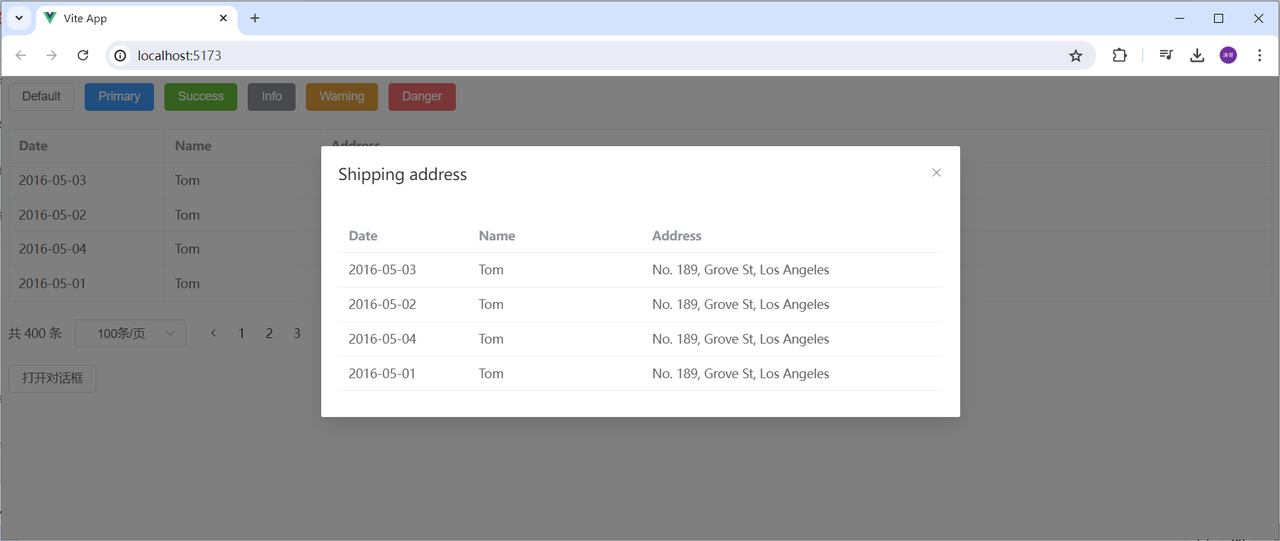
📌 Dialog 对话框组件使用的关键点,就是控制其显示与隐藏。
通过 v-model 给定的 boolean 值,来控制 Dialog 的显示与隐藏。
3.4 表单组件
Form 表单:由输入框、选择器、单选框、多选框等控件组成,用以收集、校验、提交数据。
表单在我们前端的开发中使用的还是比较多的,接下来我们学习这个组件,与之前的流程一样,
我们首先需要在 ElementPlus 的官方找到对应的组件示例:如下图所示:
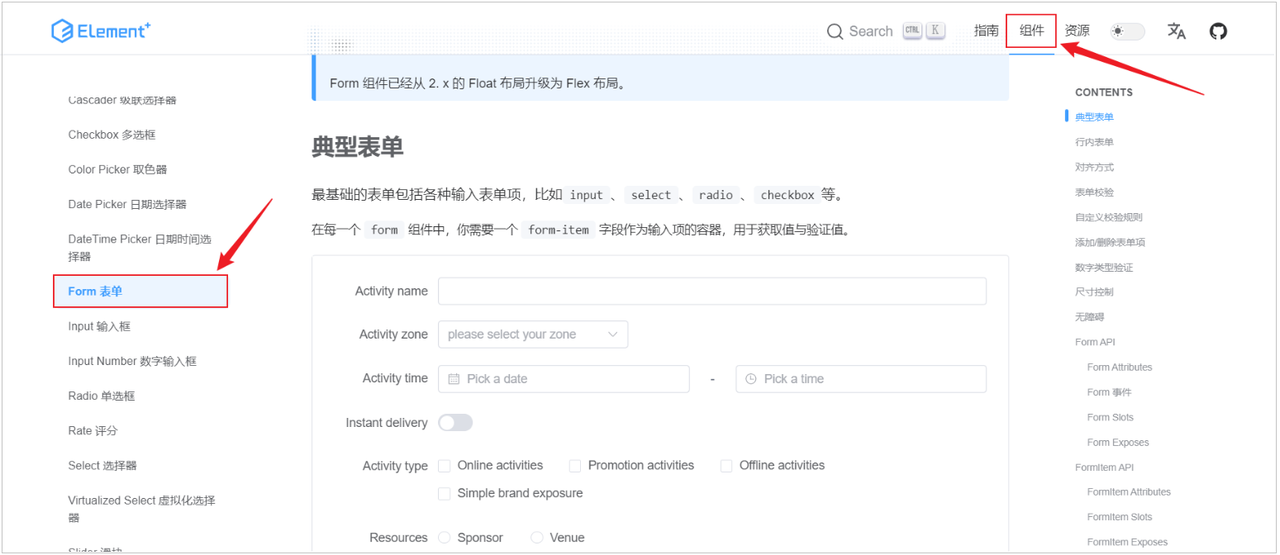
然后复制如下代码到我们的组件文件 Element.vue 的 <template></template> 模块中:
<!-- Form 表单 -->
  <el-form :inline="true" :model="formInline" class="demo-form-inline">

    <el-form-item label="Approved by">
      <el-input v-model="formInline.user" placeholder="Approved by" clearable />
    </el-form-item>

    <el-form-item label="Activity zone">
      <el-select v-model="formInline.region" placeholder="Activity zone" clearable>
        <el-option label="Zone one" value="shanghai" />
        <el-option label="Zone two" value="beijing" />
      </el-select>
    </el-form-item>

    <el-form-item label="Activity time">
      <el-date-picker v-model="formInline.date" type="date" placeholder="Pick a date" clearable/>
    </el-form-item>

    <el-form-item>
      <el-button type="primary" @click="onSubmit">Query</el-button>
    </el-form-item>

</el-form>然后复制如下代码到我们的组件文件 Element.vue 的 <script></script> 模块中:
// Form表单
const formInline = ref({
  user: '',
  region: '',
  date: '',
})

const onSubmit = () => {
  console.log('submit!')
}最终,完成的 Element.vue 的代码如下:
<script setup>
import { ref } from 'vue'

const tableData = [
  {date: '2016-05-03', name: 'Tom', address: 'No. 189, Grove St, Los Angeles'},
  {date: '2016-05-02', name: 'Tom', address: 'No. 189, Grove St, Los Angeles'},
  {date: '2016-05-04', name: 'Tom', address: 'No. 189, Grove St, Los Angeles'},
  {date: '2016-05-01', name: 'Tom', address: 'No. 189, Grove St, Los Angeles'}
]

const currentPage4 = ref(4)
const pageSize4 = ref(100)

const handleSizeChange = (val) => {
  console.log(`${val} items per page`)
}
const handleCurrentChange = (val) => {
  console.log(`current page: ${val}`)
}

// Dialog对话框
const dialogTableVisible = ref(false)

// Form表单
const formInline = ref({
  user: '',
  region: '',
  date: '',
})

const onSubmit = () => {
  console.log('submit!')
}

</script>

<template>

  <!-- Button按钮 -->
  <el-row class="mb-4">
    <el-button>Default</el-button>
    <el-button type="primary">Primary</el-button>
    <el-button type="success">Success</el-button>
    <el-button type="info">Info</el-button>
    <el-button type="warning">Warning</el-button>
    <el-button type="danger">Danger</el-button>
  </el-row>

  <br>

  <!-- Table表格 -->
  <el-table :data="tableData" border style="width: 100%">
    <el-table-column prop="date" label="Date" width="180" />
    <el-table-column prop="name" label="Name" width="180" />
    <el-table-column prop="address" label="Address" />
  </el-table>

  <br>

  <el-pagination
    v-model:current-page="currentPage4"
    v-model:page-size="pageSize4"
    :page-sizes="[100, 200, 300, 400]"
    layout="total, sizes, prev, pager, next, jumper"
    :total="400"
    @size-change="handleSizeChange"
    @current-change="handleCurrentChange"
  />

  <br>

  <el-button @click="dialogTableVisible = true">
    打开对话框
  </el-button>

  <el-dialog v-model="dialogTableVisible" title="Shipping address">
    <el-table :data="tableData">
      <el-table-column property="date" label="Date" width="150" />
      <el-table-column property="name" label="Name" width="200" />
      <el-table-column property="address" label="Address" />
    </el-table>
  </el-dialog>

  <br><br>

  <!-- Form 表单 -->
  <el-form :inline="true" :model="formInline" class="demo-form-inline">
    <el-form-item label="Approved by">
      <el-input v-model="formInline.user" placeholder="Approved by" clearable />
    </el-form-item>

    <el-form-item label="Activity zone">
      <el-select v-model="formInline.region" placeholder="Activity zone" clearable>
        <el-option label="Zone one" value="shanghai" />
        <el-option label="Zone two" value="beijing" />
      </el-select>
    </el-form-item>

    <el-form-item label="Activity time">
      <el-date-picker v-model="formInline.date" type="date" placeholder="Pick a date" clearable/>
    </el-form-item>

    <el-form-item>
      <el-button type="primary" @click="onSubmit">Query</el-button>
    </el-form-item>
  </el-form>

</template>

<style scoped>

</style>打开浏览器,查看页面效果:
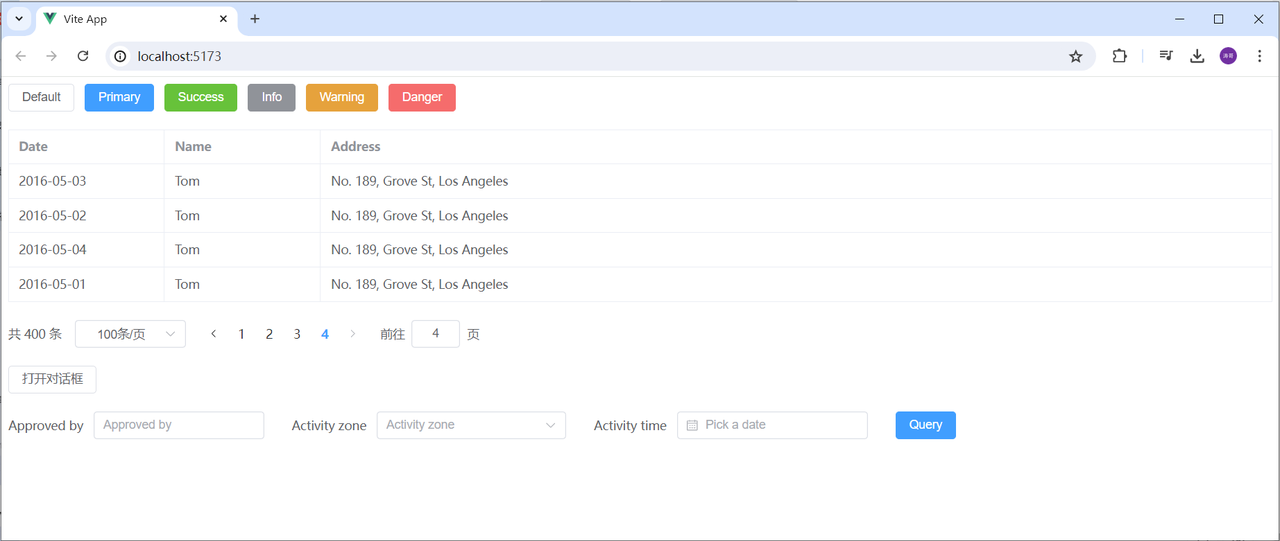
四、案例
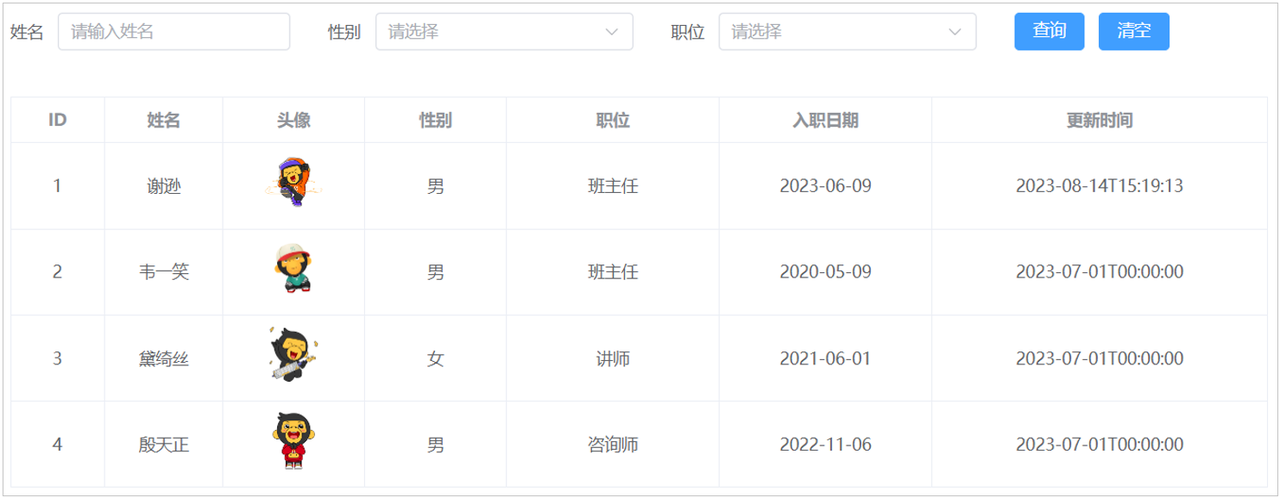
需求:基于 ElementPlus 组件库制作如下页面,并异步获取数据,完成页面展示。