
🌈 CSS
CSS 层叠样式表 (英文全称:(Cascading Style Sheets) 能够对网页中元素位置的排版进行像素级精确控制,
支持几乎所有的字体字号样式,拥有对网页对象和模型样式编辑的能力 ,简单来说,美化页面
1. css 引入方式
css 有三种引入方式:
| 名称 | 语法描述 | 示例 |
|---|---|---|
| 行内样式 | 在标签内使用 style 属性, 属性值是 css 属性键值对 | <h1 style="xxx:xxx;">中国新闻网</h1> |
| 内部样式 | 定义 <style> 标签,在标签内部定义css样式。 | <style> h1 {...} </style> |
| 外部样式 | 定义 <link> 标签,通过 href 属性引入 外部css文件 | <link rel="stylesheet" href="css/news.css"> |
对于上述3种引入方式,企业开发的使用情况如下:
行内样式 : 会出现大量的代码冗余,不方便后期的维护,所以不常用(常配合JS使用)。
内部样式 :通过定义css选择器,让样式作用于当前页面的指定的标签上。
(可以写在页面任何位置,但通常约定写在head标签中)
外部样式 : html和css实现了完全的分离,企业开发常用方式。
2. 颜色表示方式
在前端程序开发中,颜色的表示方式常见的有如下三种:
| 表示方式 | 属性值 | 说明 | 取值 |
|---|---|---|---|
| 关键字 | 颜色英文单词 | red、green、blue | red、green、blue... |
| rgb表示法 | rgb(r,g,b) | 红绿蓝三原色,每项取值范围:0-255 | rgb(0,0,0)、rgb(255,255,255)、rgb(255,0,0) |
| rgba表示法 | rgba(r,g,b,a) | 红绿蓝三原色,a表示透明度,取值:0-1 | rgb(0,0,0,0.3)、rgb(255,255,255,0.5) |
| 十六进制表示法 | #rrggbb | #开头,将数字转换成十六进制表示 | #000000、#ff0000、#cccccc,简写:#000、#ccc |
3. css 选择器
顾名思义:选择器是选取需设置样式的元素(标签),
但是我们根据业务场景不同,选择的标签的需求也是多种多样的,所以选择器有很多种。
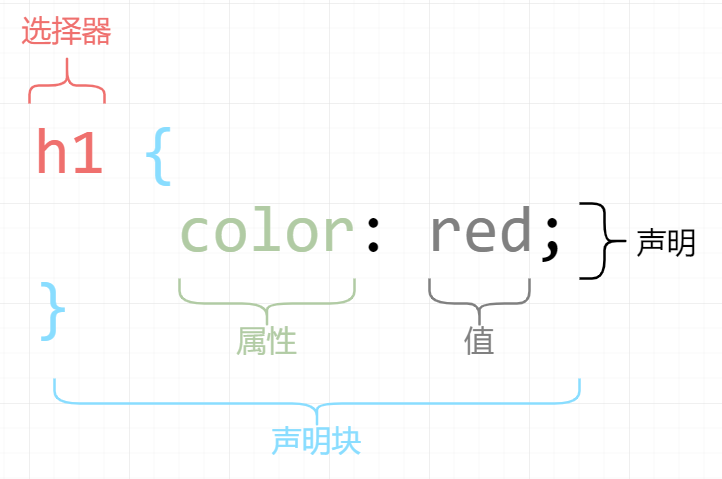
- 选择器通用语法为:
选择器名   {
    css样式名:css样式值;
    css样式名:css样式值;
}3.1 基本选择器
| 选择器 | 写法 | 示例 | 示例说明 |
|---|---|---|---|
| 元素选择器 | 元素名称{...} | h1{...} | 选择页面上所有的 <h1> 标签 |
| 类选择器 | .class{...} | .cls{...} | 选择页面上所有 class属性为 cls 的标签 |
| id 选择器 | #id属性值{...} | #hid{...} | 选择页面上id属性为hid的标签 |
| 分组(组合)选择器 | 选择器1,选择器2{...} | h1,h2{...} | 选择页面上 所有的 <h1>和<h2>标签 |
| 多类选择器 | .class1.class2{...} | .cls1.cls2 | 选择既有cls1属性 又有cls2属性的标签 |
| 属性选择器(1) | 元素名称[属性]{...} | input[type]{...} | 选择页面上有 type属性的 <input>标签 |
| 属性选择器(2) | 元素名称[属性="值"]{...} | input[type="text"]{...} | 选择页面上type 属性 为text的 <input>标签 |
| 后代选择器 | 选择器1 选择器2{...} | form input{...} | 选择<form>标签内的所有 <input>标签 |
| 子代选择器 | 选择器1>选择器2{...} | div>p{...} | 选择div 标签的子代 p 标签 |
| 相邻(兄弟)选择器 | 选择器1+选择器2{...} | li+li{...} | 选择 li 标签相邻的 li 标签 |
3.2 特殊选择器
- 伪类选择器:不改变任何DOM内容。只是插入了一些修饰类的元素
:first-child {}     //第一项
:last-child {}      //最后一项
:nth-child(n) {}    //第n项
:nth-child(2n+1){}  //奇数项
:nth-child(2n) {}   //偶数项
:not()              //否定伪类 除了第n项

a:link {color:#FF0000;}     /*未访问的链接*/
a:visited {color:#00FF00;}  /*已访问的链接*/
a:hover {color:#FF00FF;}    /*⿏标悬浮后的链接*/
a:active {color:#0000FF;} /*已选中的链接*/- 伪元素选择器
::first-letter  //第一个
::first-line    //第一行 只能用于块级元素
::selection     //选中
::before        //在开始位置
::after //在结束位置4. 盒子模型
盒子:页面中所有的元素(标签),都可以看做是一个 盒子,
由盒子将页面中的元素包含在一个矩形区域内,通过盒子的视角更方便的进行页面布局。
盒子模型组成:内容区域(content)、内边距区域(padding)、 边框区域(border)、外边距区域(margin)。
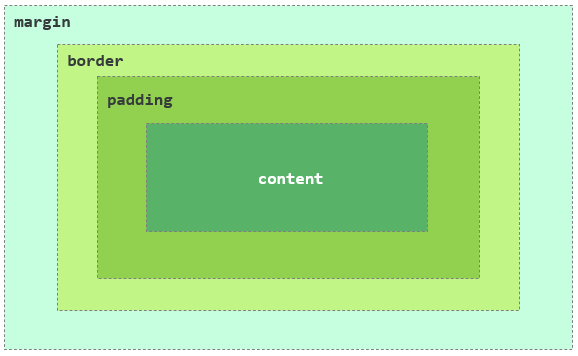
CSS盒子模型,其实和日常生活中的包装盒是非常类似的,就比如:
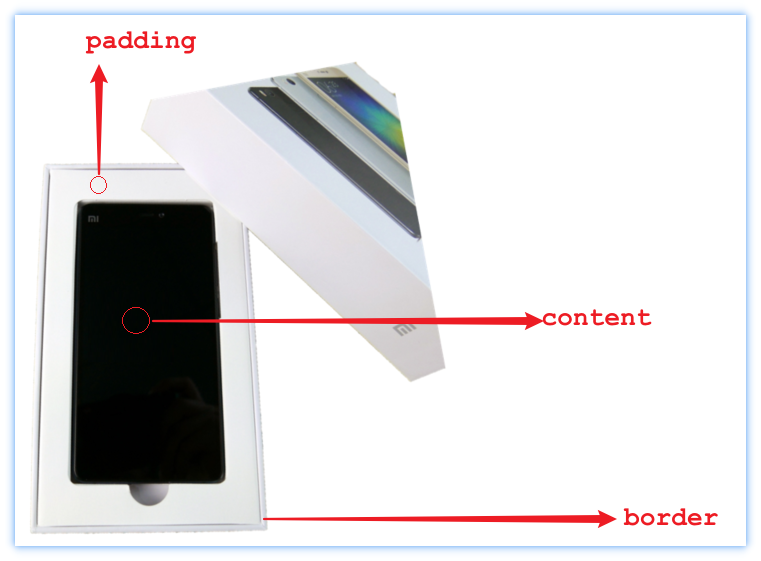
盒子的大小,其实就包括三个部分: border、padding、content,
而 margin 外边距是不包括在盒子之内的。
- 盒子的大小 (content)
- 元素的大小
- 盒子的内边距(padding)
padding-left:10px   //左边距10px
padding-top:10px    //上边距10px
padding-right:10px  //右边距10px
padding-bottom:10px //下边距10%,相对于父级元素的width

/*简写*/
padding:10px 10px 10px 10% //顺序是顺时针(上右下左) 百分比是对应父标签的大小
padding:5px 10px    //上下边距5px、左右边距10px
padding:5px 10px 20px  //上边距 左右边距 下边距
padding:10px //上下左右边距10px- 盒子的边框(border)
border-left:3px solid #000  //左边距10px
/*solid实线 dotted点线 dashed虚线 */
border-top:3px solid #000 //上边距10px
border-right:3px solid #000 //右边距10px
border-bottom:3px solid #000  //下边距10%,相对于父级元素的width

/* 简写: border:大小 样式 颜色 */
border:3px solid #000 //等同于上面四行- 盒⼦的外边距 (margin)
margin-left:10px  //左边距10px
margin-top:10px   //上边距10px
margin-right:10px //右边距10px
margin-bottom:10% //下边距10%,相对于父级元素的width

/*简写*/
margin:10px 10px 10px 10% //顺序是顺时针(上右下左),百分比是对应父标签的大小
margin:5px 10px   //上下边距5px、左右边距10px
margin:10px //上下左右边距10px盒子怪异模型
- W3C标准的盒子模型(标准盒模型 )
css/*(默认) 盒子宽度 = 内容宽度 */ boxWidth=contentWidth- IE标准的盒子模型(怪异盒模型)
cssbox-sizing:border-box /*需要添加这句修改*/ /* 盒子宽度 = 内容 + 内边距 + 边框 */ boxWidth=contentWidth+border+padding
5. flex 布局
flex是
flexible Box的缩写,意为"弹性布局"。采用flex布局的元素,称为Flex容器(container),它的所有子元素自动成为容器成员,称为Flex项目(item)。
通过给父容器添加 flex 属性,来控制子元素的位置和排列方式。

常用的 flex 属性:
display: 定义了元素生成的显示框类型- 常见的几个属性值有:
block、inline、inline-block、inherit、none、flex。 - 使用 flex 时为
display:flex
- 常见的几个属性值有:
flex-direction: 设置主轴方向flex-direction:row: 主轴方向为 x 轴,水平向右。(默认)flex-direction:column: 主轴方向为 y 轴,垂直向下。
justify-content: 子元素在主轴上的对齐方式flex-start: 从头开始排列flex-end: 从尾部开始排列center: 在主轴居中对齐space-around: 平分剩余空间space-between: 先两边贴边,再平分剩余空间
如果主轴设置为 row,其实就是横向布局。 主轴设置为column,其实就是纵向布局。

详细属性查询:
- 父元素容器属性:
css/* 设为 Flex 布局以后,子元素的float、clear和vertical-align属性将失效。*/ display: flex; /* 决定主轴的方向(即项目的排列方向)*/ flex-direction: row | row-reverse | column | column-reverse; /* 是否换行 */ flex-wrap: nowrap | wrap | wrap-reverse; /* 定义水平方向对齐方式 */ justify-content: flex-start | flex-end | center | space-between | space-around; /* 定义垂直方向对齐方式 */ align-items: flex-start | flex-end | center | baseline | stretch; /* 定义多个轴线(多行/多列)对齐方式 */ align-content: flex-start | flex-end | center | space-between | space-around | stretch;- 子元素容器属性:
css/* 定义子元素的排列顺序,默认为0 */ order: -10 | -1 | 0 | 1 | 10; /* 定义子元素的放大比例,默认为0 */ flex-grow: 0 | 1 | 2 | 3; /* 定义子元素的缩小比例,默认为1 */ flex-shrink: 0 | 1; /* 定义了在分配多余空间之前,项目占据的主轴空间 */ flex-basis: <length> | auto; /* flex-grow, flex-shrink 和 flex-basis的简写 */ flex: 0 1 auto;
常用举例:
- 比如说现在有个需求,一个父元素 div 里面有两个子元素 div 是左右布局的
- 现在需要这两个 div 在父元素内部占据 左边3份比例 和 右边7份比例 就可以这样设置
css.father-div { display:flex } .div-left { /* flex-grow, flex-shrink 和 flex-basis的简写 */ /*只写第一个的话就是代表是 flex-grow */ flex:3 } .div-left { flex:7 }
6. CSS 三大特性
6.1 CSS 层叠性
概念:
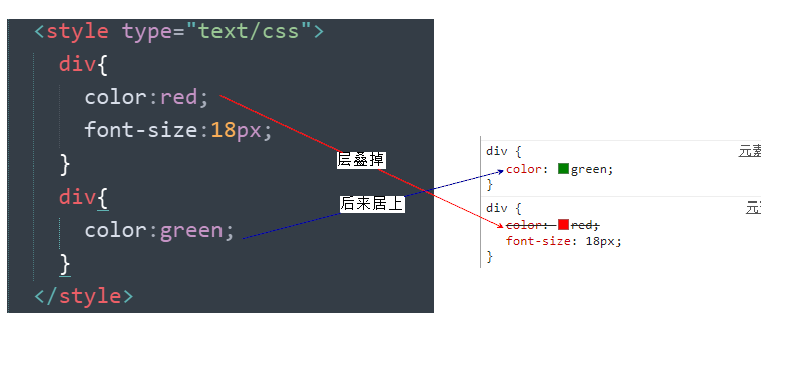
所谓层叠性是指多种
CSS样式的叠加。是浏览器处理冲突的一个能力,如果一个属性通过两个相同选择器设置到同一个元素上,
那么这个时候一个属性就会将另一个属性层叠掉
原则:
样式冲突,遵循的原则是 就近原则
那个样式离着结构近,就执行那个样式。
样式不冲突,不会层叠
6.2 CSS 继承性
概念:
子标签会继承父标签的某些样式,如文本颜色和字号。
想要设置一个可继承的属性,只需将它应用于父元素即可。
简单的理解就是:子承父业。
注意:
恰当地使用继承可以简化代码,降低
CSS样式的复杂性。比如有很多子级孩子都需要某个样式,可以给父级指定一个,这些孩子继承过来就好了。
子元素可以继承父元素的样式(text-,font-,line-这些元素开头的可以继承,以及
color属性)
6.3 CSS 优先级
- 优先级是怎么计算 ( 下面数字越高优先级越高 )
- 通配符选择器 1: *
- 标签选择器 2:div/span/p/li
- 类选择器 3:class
- id选择器 6:id
- 行内样式 5
!important6(尽量不要在公⽤代码⾥使⽤)
7. 归纳常用属性
- 文本颜色 :
color - 文本水平对齐方式 :
text-align(水平方向上的 left、center、right) - 行间距:
line-height(有时可以行间距设为容器的高度,则可以文字垂直居中) - 首行缩进 :
text-indent(1em就是一个字的宽度)
盒子的位置和大小
- 布局
css浮动:float 定位:position 弹性布局:flex 盒⼦内容超出部分:overflow:hidden | scroll | auto- 尺寸
css宽度 width: ⻓度|百分⽐|auto ⾼度 height 边界 margin padding 上右下左|上下 左右
- 背景
background-image	 	/*背景图片样式*/
background-repeat		/*背景图片重复*/
background-attachment 	/*背景图片固定*/
background-position		/*背景图片位置*/
background-color /*背景颜色*/- 文字属性
/*px 像素   em相对当前文本字体尺寸(1em就是一个字的宽度)*/
字体⼤⼩ font-size

/*normal 默认值(不加粗的)  bold 定义粗体(加粗的)*/
/*100~900	400 等同于 normal,而 700 等同于 bold 我们重点记住这句话*/
是否加粗 font-weight

/*normal 默认值   italic 斜体*/
是不是斜体 font-style

/*可以同时指定多个字体,中间以逗号隔开,表示如果浏览器不支持第一个字体,
则会尝试下一个,直到找到合适的字体, 如果都没有,则以我们电脑默认的字体为准*/
字体是什么 font-family- CSS3 边框
圆角  border-radius
盒阴影 box-shadow
边界图片 border-imageCSS3 渐变
- 基本
css/* 从上到下(默认情况下)*/ background-image: linear-gradient(#e66465, #9198e5); /* 从左到右 */ background-image: linear-gradient(to right, red , yellow); /* 对角 */ background-image: linear-gradient(to bottom right, red, yellow);- 使用角度
css/* 从上到下 */ background-image: linear-gradient(180deg, red, yellow); /* 从左到右 */ background-image: linear-gradient(90deg, red, yellow);- 多个颜色
css/* 从上到下 */ background-image: linear-gradient(red, yellow, green); /* 从左到右 */ background-image: linear-gradient(to right, red, orange, yellow);- 透明度
cssbackground-image: linear-gradient(rgba(255,0,0,0), rgba(255,0,0,1));- 重复
cssbackground-image: repeating-linear-gradient(red, yellow 10%, green 20%);
CSS3 文本效果
- 文本阴影
csstext-shadow: 5px 5px 5px #FF0000;- 文本溢出
css/* 超过1行省略/裁剪 */ overflow: hidden; white-space: nowrap; text-overflow: ellipsis | clip; /* 超过2行省略/裁剪 */ overflow: hidden; text-overflow: ellipsis; display: -webkit-box; -webkit-box-orient: vertical; -webkit-line-clamp: 2;文本换行
- 长文本换行
cssword-wrap:break-word;- 单词拆分换行
cssword-break: break-all;
8. 显示模式
标签显示模式(display)
块级元素 (block):
常见的块级元素有
<h1>~<h6>、<p>、<div>、<ol>、<li>等 ...其中
div是最典型的块级元素块级元素的特点
- 比较霸道,自己独占一行
- 高度,宽度、外边距以及内边距都可以控制。
- 宽度默认是容器(父级宽度)的 100%
- 是一个容器及盒子,里面可以放行内或者块级元素。
行内元素 (inline):
常见的行内元素有
<a>、<strong>、<b>、<em>、<del>、<ins>、<span>等 ...其中
span是最典型的块级元素行内元素的特点:
- 相邻行内元素在一行上,一行可以显示多个。
- 高、宽直接设置是无效的。
- 默认宽度就是它本身内容的宽度。
- 行内元素只能容纳文本或则其他行内元素。
- 行内块元素 ( inline-block )
- 在行内元素中有几个特殊的标签:
<img/>、<input/>、<td> - 行内块元素的特点:
- 和相邻行内元素(行内块)在一行上,但是之间会有空白缝隙。一行可以显示多个
- 默认宽度就是它本身内容的宽度。
- 高度,行高、外边距以及内边距都可以控制。
- 在行内元素中有几个特殊的标签:
三种模式总结区别:
| 元素模式 | 元素排列 | 设置样式 | 默认宽度 | 包含 |
|---|---|---|---|---|
| 块级元素 | 一行只能放一个块级元素 | 可以设置宽度高度 | 容器的100% | 容器级可以包含任何标签 |
| 行内元素 | 一行可以放多个行内元素 | 不可以直接设置宽度高度 | 它本身内容的宽度 | 容纳文本或其他行内元素 |
| 行内块元素 | 一行放多个行内块元素 | 可以设置宽度高度 | 它本身内容的宽度 |
- 标签显示模式转换 display
- 块转行内:
display:inline; - 行内转块:
display:block; - 块、行内元素转换为行内块:
display: inline-block;
- 块转行内:
10. 浮动布局
float 布局 :
- 使用
cssfloat: none; //默认值,元素不浮动 float: left; //元素像左浮动 float: right; //元素像右浮动- 特点
- 浮动元素会脱离文档流,不再占据文档流空间
- 浮动元素彼此之间是从左往右排列,宽度超过一行自动换行
- 在浮动元素前面元素不浮动时,浮动元素无法上移
- 块级元素和行内元素浮动之后都变成行内块级元素
- 浮动元素不会盖住文字,可以设置文字环绕效果
- 消除浮动
cssclear:both; content:''; display:block;扩展 : BFC
定义
块格式化上下文(Block Formatting Context,BFC)是Web⻚⾯的可视化CSS渲染的⼀部分,
是块盒⼦的布局过程发⽣的区域,也是浮动元素与其他元素交互的区域。
即:形成了⼀块封闭的区域,能检测到区域内脱离⽂档流的元素
特点
- 开启后不会被浮动的元素覆盖
- BFC 元素可以包含浮动元素
- BFC 元素的子元素和父元素外边距不重叠
开启(都会有副作用)
- 设置元素浮动 float:left
- 设置为行内块元素 display:inline-block
- overflow:hidden (推荐)
作⽤
清除浮动带来的影响
解决边距塌陷问题 (外边距折叠(Margin collapsing)
也只会发⽣在属于同⼀BFC的块级元素之间)
11. 定位布局
CSS 定位使你可以将一个元素精确地放在页面上你指定的地方。
联合使用定位和浮动,能够创建多种高级而精确地布局。其中,定位共有 4 种方式。
这 4 种方式都是通过 position 属性来实现的,其中 position 属性取值如下表所示。
| 属性 | 说明 |
|---|---|
| fixed | 固定定位 |
| relative | 相对定位 |
| absolute | 绝对定位 |
| static | 静态定位(默认) |
- 固定定位 fixed
在 CSS 中,我们可以使用 “ position:fixed; ” 来实现固定定位。
所谓的固定定位,指的是被固定的元素不会随着滚动条的拖动而改变位置。
- 语法
position: fixed;
top: 像素值;
bottom: 像素值;
left: 像素值;
right: 像素值;- 说明:
position:fixed; 是结合 top、bottom、left 和 right 这 4 个属性一起使用的。
其中,position:fixed; 使得元素成为固定定位元素,
接着使用 top、bottom、left 和 right 这 4 个属性来设置元素相对浏览器的位置。
top、bottom、left 和 right 这 4 个属性不一定全部都用到,一般只会用到其中两个。
注意,这 4 个值的参考对象是浏览器的 4 条边。
- 相对定位 relative
在
CSS中,我们可以使用position:relative;来实现相对定位。所谓的相对定位,指的是该元素的位置是相对于它的原始位置计算而来的。
- 语法:
position: relative;
top: 像素值;
bottom: 像素值;
left: 像素值;
right: 像素值;- 绝对定位 absolute
绝对定位常搭配相对定位来使用,设置绝对定位的子元素会往父元素找有没有设置 relative
它会相对于设置了 relative 的那个父元素来做绝对定位
如果都没有设置的话,就会相对于 body 来做绝对定位
- 相关的属性:
z-index /*使⽤场景:当定位的盒⼦重叠在⼀起, 用于设置层级*/12. 矢量图的使用
阿里巴巴矢量库地址 : https://www.iconfont.cn/
流程:
- 注册
- 搜索图片
- 加入购物车
- 添加进项目、选择 symbol 格式
- 生成在线链接
引入第三方 icon
<!-- 根文件html引入  注意:xxxxxxxx是自己项目的在线链接 -->
<script src="http:xxxxxxxx"></script>


<!-- 使用 注意 xxxx是icon的代码 -->
<svg class="icon" aria-hidden="true">
    <use xlink:href="#xxxx"></use>
</svg>