
AcWing & Vue3
一、 准备工作
1.1 安装 NodeJs
- 安装
NodeJs: https://nodejs.org/en/ NodeJs安装包:
通过网盘分享的文件:node-v18.20.4-x64.msi
链接: https://pan.baidu.com/s/127Ut5GL8_8eS90y6ui0jUw?pwd=e4iv 提取码: e4ivVue官网 : https://cn.vuejs.org/- 终端:
Windows上推荐用powershell或者cmd。Git Bash有些指令不兼容。Linux和Mac上可以用自带的终端。
- 安装好
NodeJs打开powershell测试一下:
检查
Node.js版本
node -v检查
npm是否可用 :Node.js安装时会附带npm(Node包管理器 :Node Package Manager),输入:
npm -v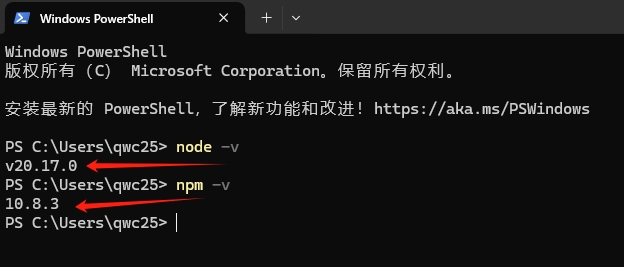
都能返回版本号即安装成功
此外可以配置
npm的全局安装路径:- 后面需要用
npm install安装软件包,这样可以指定安装目录 - 避免占用系统盘空间(全局包可能很多很大)
- 方便管理(比如
Node.js安装在D:\develop\Nodejs,全局包也放在一起)
- 后面需要用
假如说需要指定一个目录
D:\develop\NodeJS(只是例子),那么使用管理员身份运行命令行:
npm config set prefix "D:\develop\NodeJS"- 可以命令行运行以下命令查看有没有配置好:
npm config get prefix- 此外可以随便安装一个工具
nodemon:
npm install -g nodemon- 按照例子的路径:如果在文件管理器找得到
D:\develop\Nodejs\node_modules\nodemon就说明没问题
❗ 注意:
注意:D:\develop\NodeJS 这个目录是 NodeJS 的安装目录 !!!!! 换成自己实际的 !!!
注意:D:\develop\NodeJS 这个目录是 NodeJS 的安装目录 !!!!! 换成自己实际的 !!!
注意:D:\develop\NodeJS 这个目录是 NodeJS 的安装目录 !!!!! 换成自己实际的 !!!
- 切换为淘宝镜像,加速下载:
npm config set registry https://registry.npmmirror.com1.2 安装 Vue
- 安装
@Vue/cli - 打开
Git Bash执行 :
npm i -g @vue/cli如果执行后面的操作有
bug,可能是最新版有问题,可以尝试安装早期版本,比如:
npm i -g @vue/cli@4
- 还是可以看看版本号看看有没有安装成功:
vue --versionvue -V运行任意一个都可以,看到版本号就安装成功
- 启动
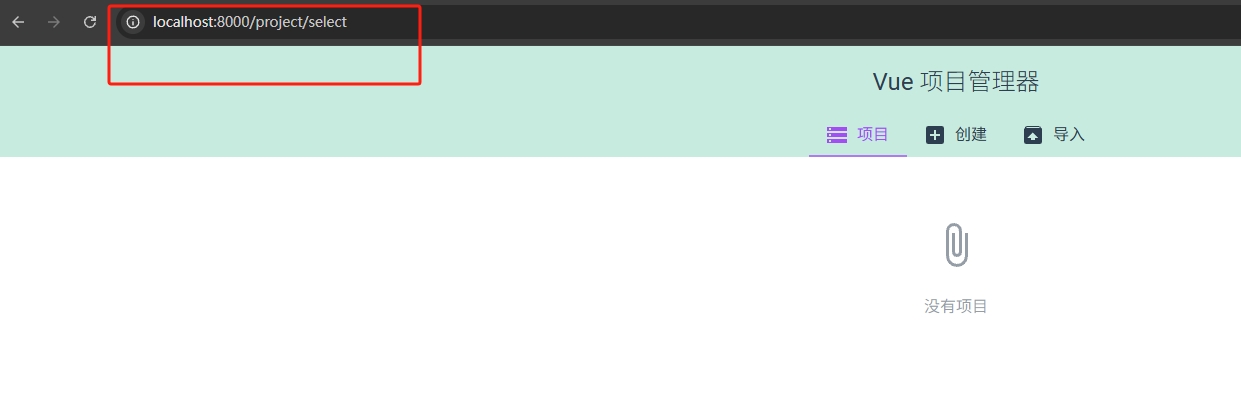
vue自带的图形化项目管理界面
vue ui- 常见问题1:
Windows上运行vue,提示无法加载文件,表示用户权限不足。 - 解决方案:用管理员身份打开终端,输入
set-ExecutionPolicy RemoteSigned,然后输入y
- 正确运行的话就打开了以下界面:
二、创建项目
- 创建一个文件夹来存储项目位置,比如我的是
E:/acwing/vue3 - 那么打开
powershell,在特定的盘符运行命令vue ui打开Vue自带的图形化项目管理界面 - 然后如下图新建项目:
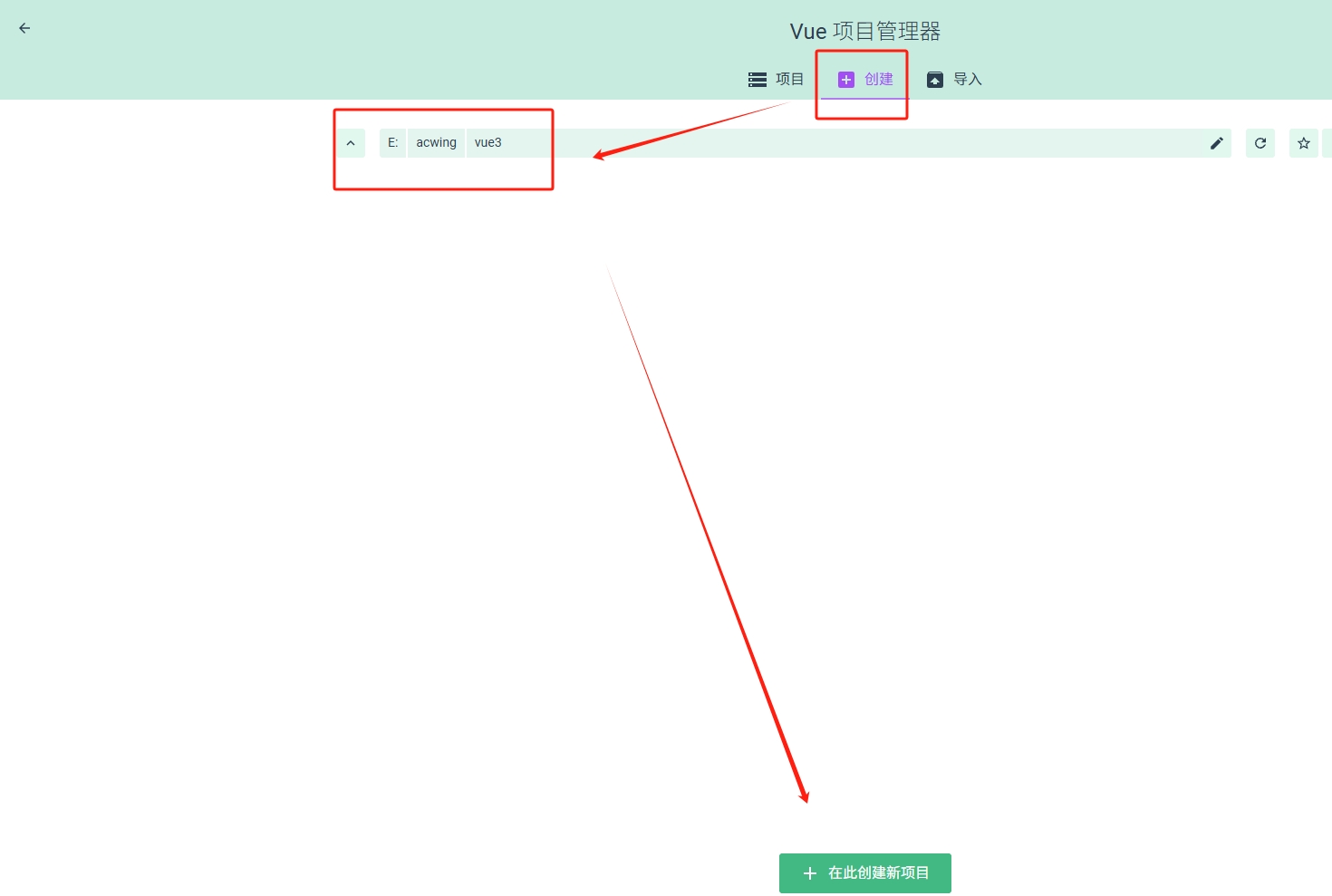
- 设置好项目文件夹
myspace,包管理器npm:
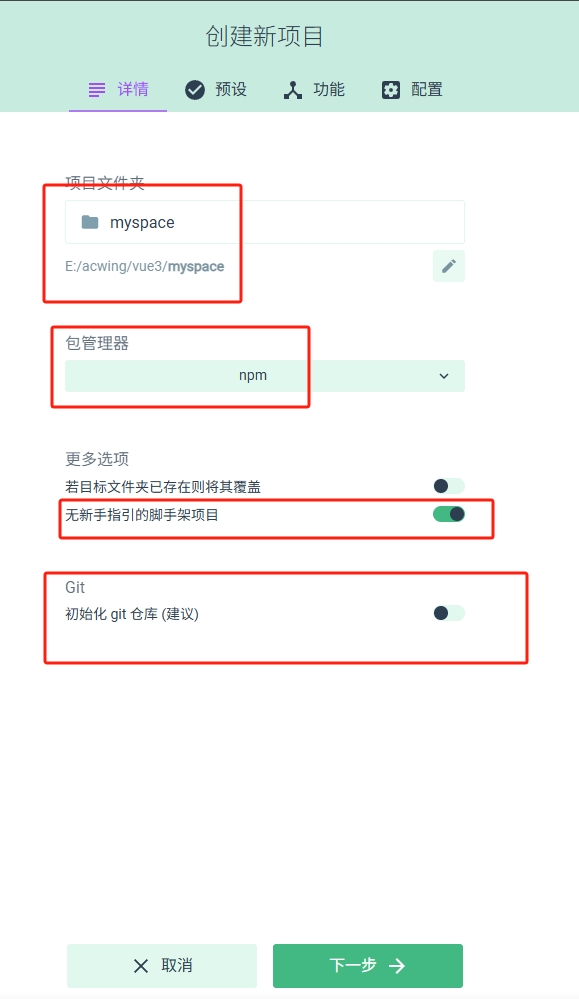
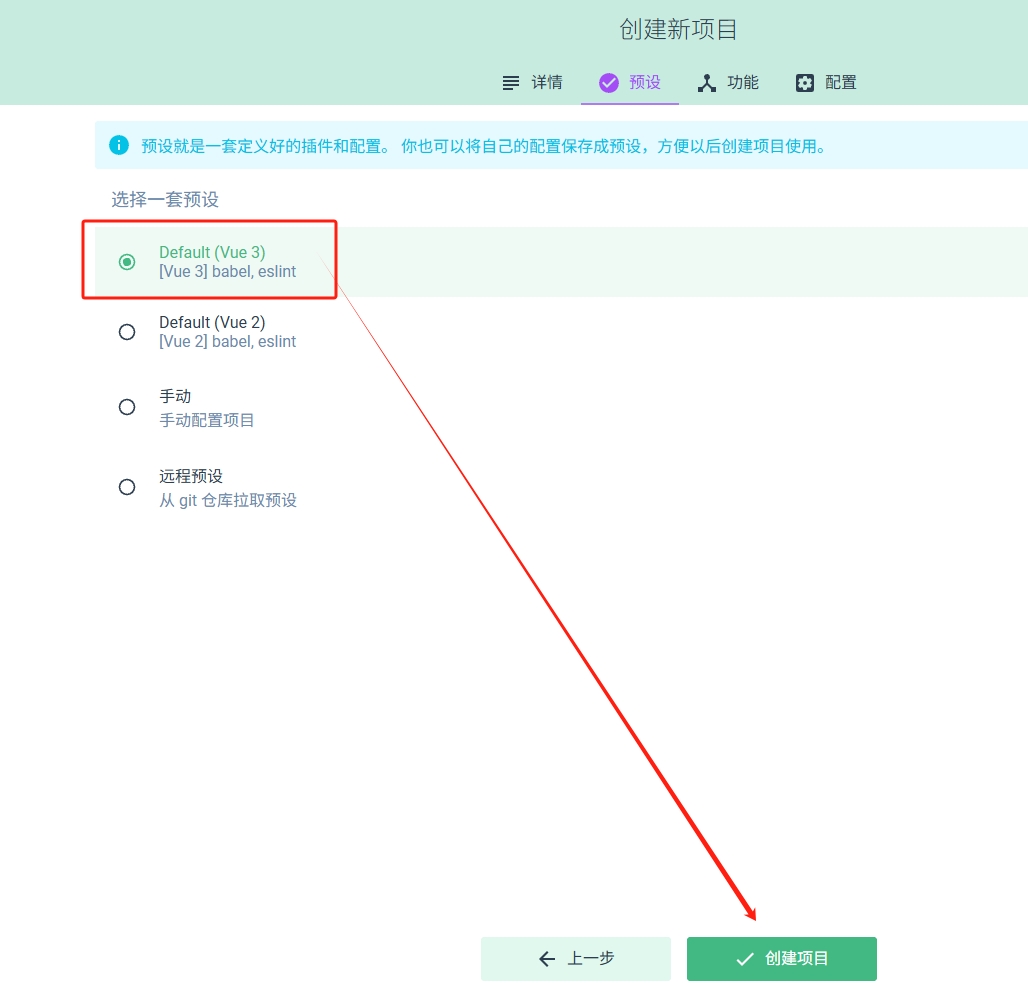
- 选择
Vue3创建项目:
三、安装插件&依赖
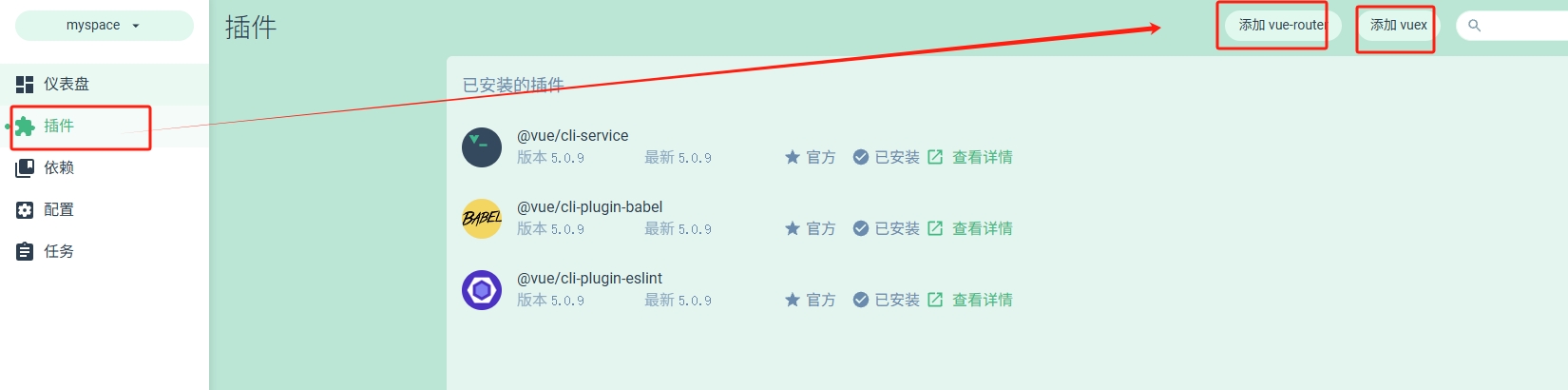
- 点开
插件: 安装一下vue-router和vuex
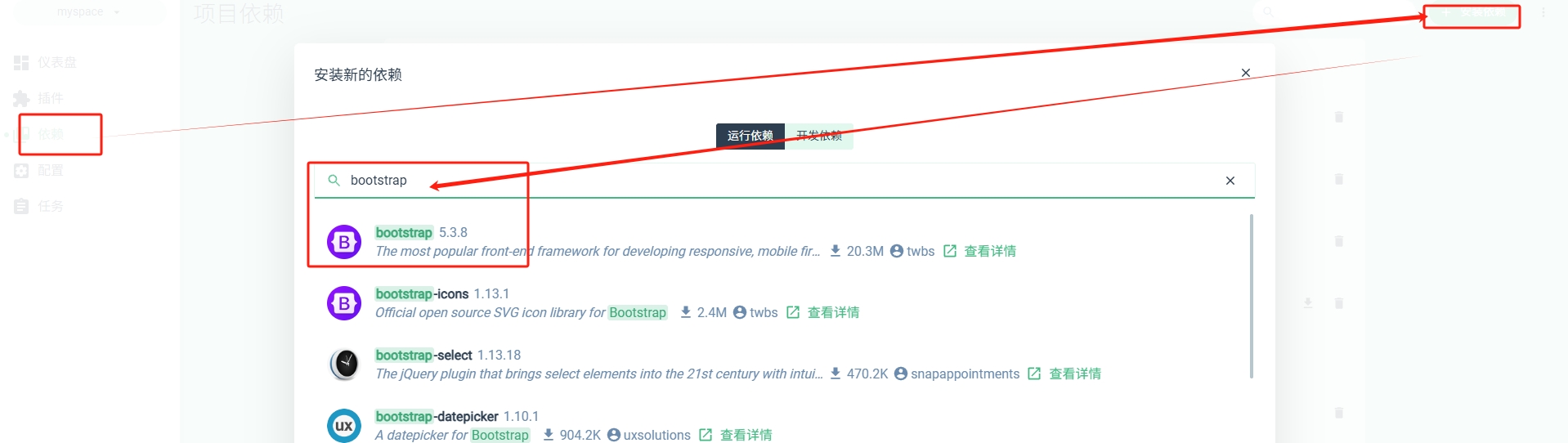
- 点开
依赖--> 点击右上角安装依赖--> 安装bootstrap:
- 简单介绍:
| 名称 | 作用领域 | 类比解释 |
|---|---|---|
vue-router | Vue 页面跳转管理 | 像 “导航仪” 告诉你现在在哪、能去哪 |
vuex | Vue 状态管理 | 像 "共享仓库",多个组件都能拿到数据 |
bootstrap | UI 样式框架 | 像 “装修队” ,帮你快速搭好页面外观 |
四、启动项目
任务-->serve-->运行-->输出:
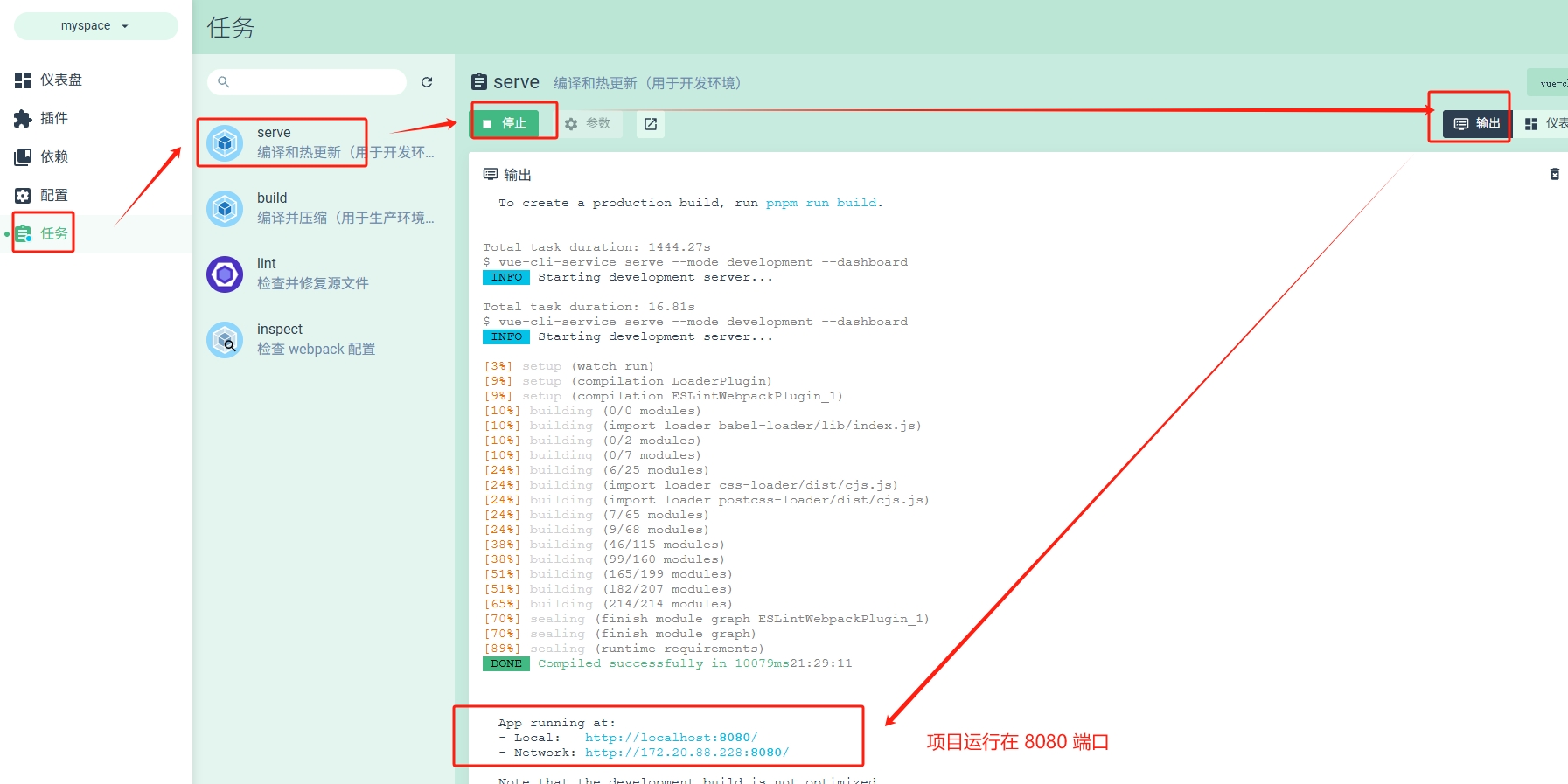
- 浏览器地址栏访问:
localhost:8080:(如下图启动成功)
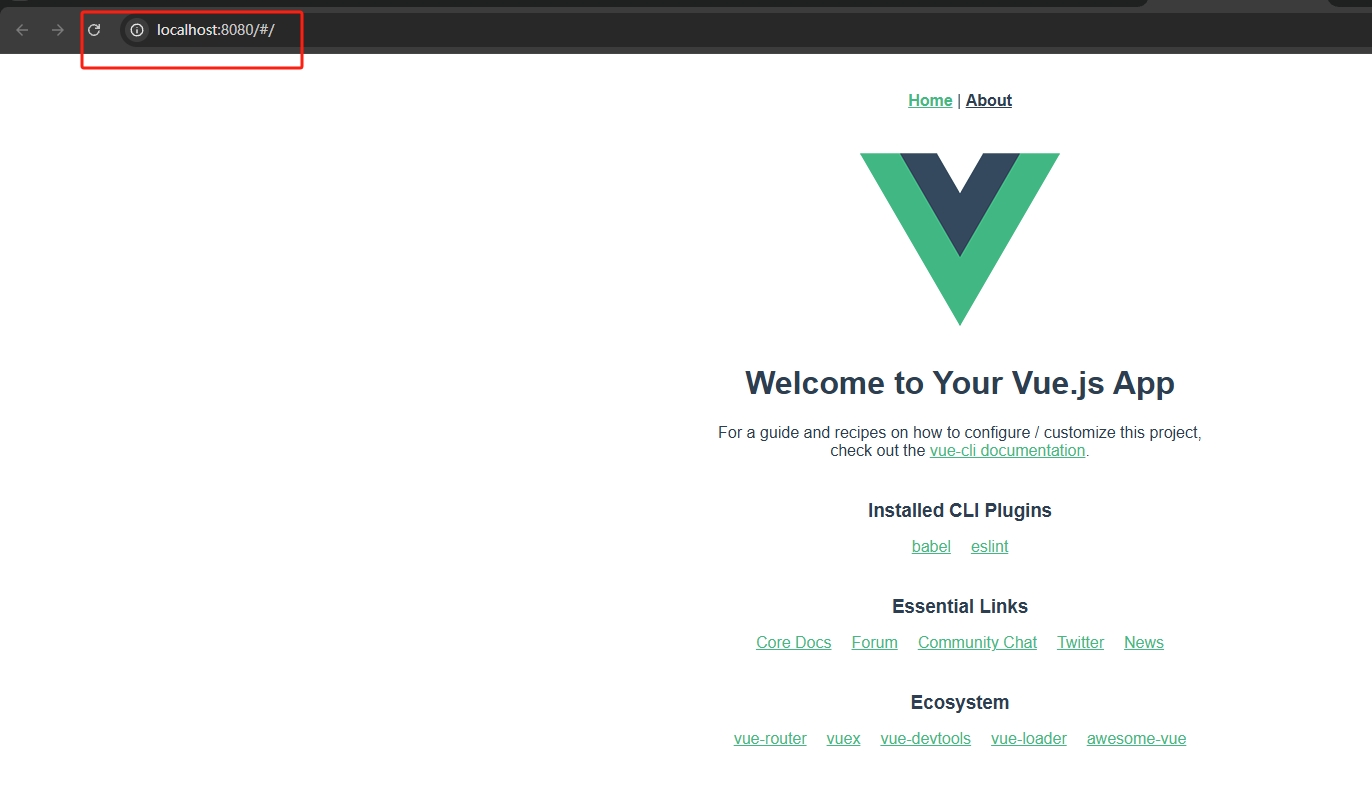
- 但是,使用
vscode打开这个文件夹: Vue/cli创建的项目目录大概介绍:
my-app/
├─ public/                 ← 纯静态资源,Webpack 不处理
│  └─ index.html          ← 唯一 HTML 入口(最终挂载点 <div id="app"></div>)
├─ src/
│  ├─ main.js             ← 应用启动文件:创建 Vue 实例并挂载到 DOM
│  ├─ App.vue             ← 根组件,所有页面组件的“老祖宗”
│  ├─ router/
│  │  └─ index.js         ← 路由表配置(URL ←→ 组件 映射)
│  ├─ store/
│  │  └─ index.js         ← Vuex / Pinia 状态仓库
│  ├─ views/              ← 页面级组件(Home.vue、About.vue …)
│  ├─ components/         ← 可复用小组件(Header.vue、Button.vue …)
│  └─ assets/             ← 需要 Webpack 打包的静态资源(图片、样式等)
├─ .browserslistrc        ← 目标浏览器范围,供 Autoprefixer / Babel 使用
├─ babel.config.js        ← Babel 转码规则(ES6+ → 兼容语法)
├─ vue.config.js          ← Vue CLI 的 Webpack 附加配置(可选)
└─ package.json ← 依赖列表 + 脚本命令补充:如果打开这有报红,是因为
vscode安装了Vetur的原因,它是
Vue 2的插件,它不识别Vue 3的语法,先卸载掉Vetur如果需要的话可以下载
Vue(Official), 然后重启vscode就正常了
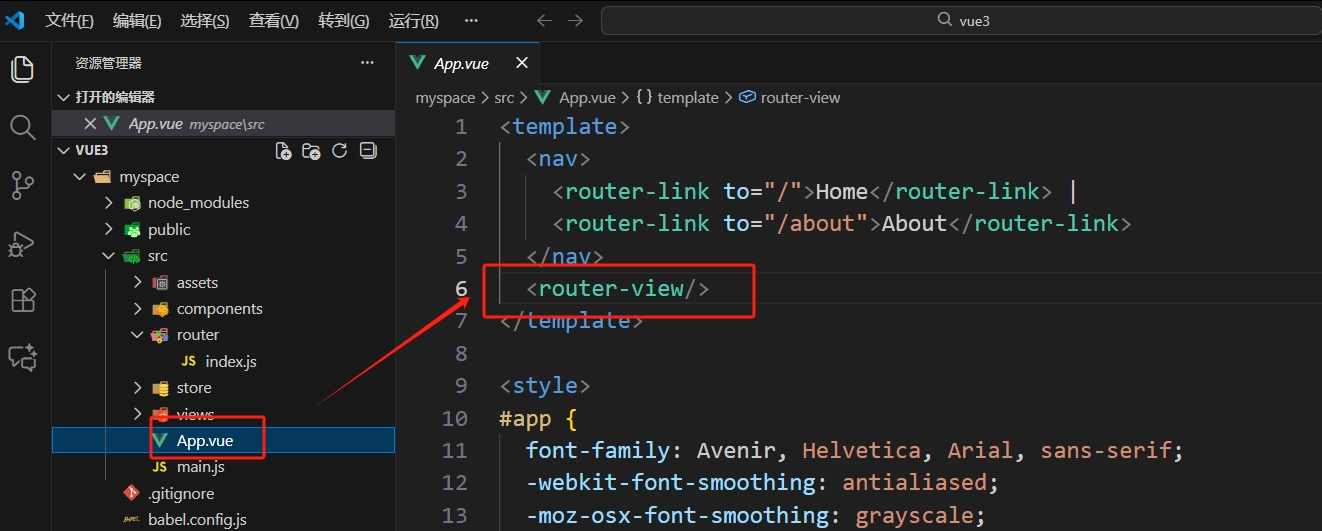
- 我们发现上面地址栏有个
#, 我们希望可以去掉, 把下图所示的两个Hash删掉,然后就没有#了:
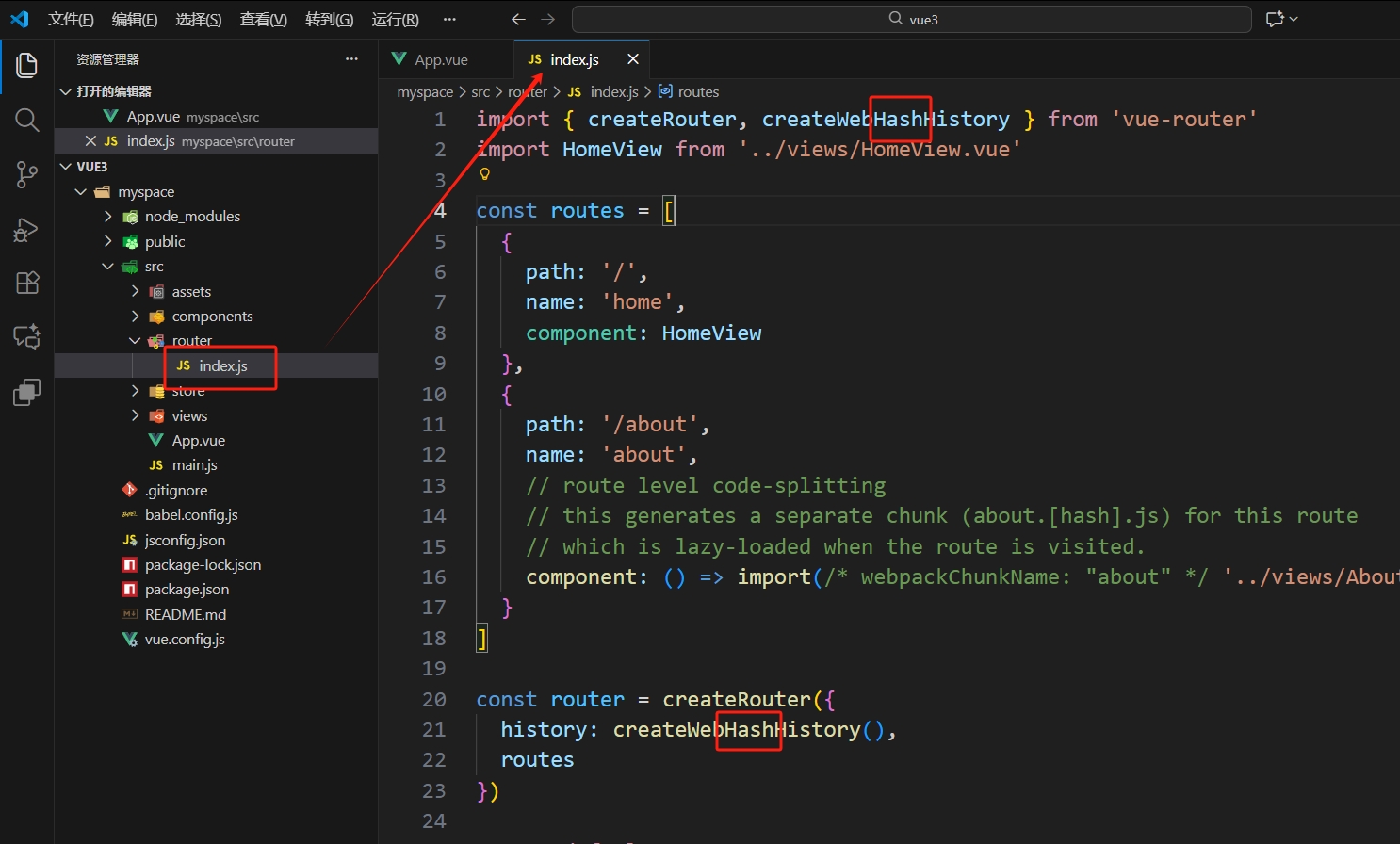
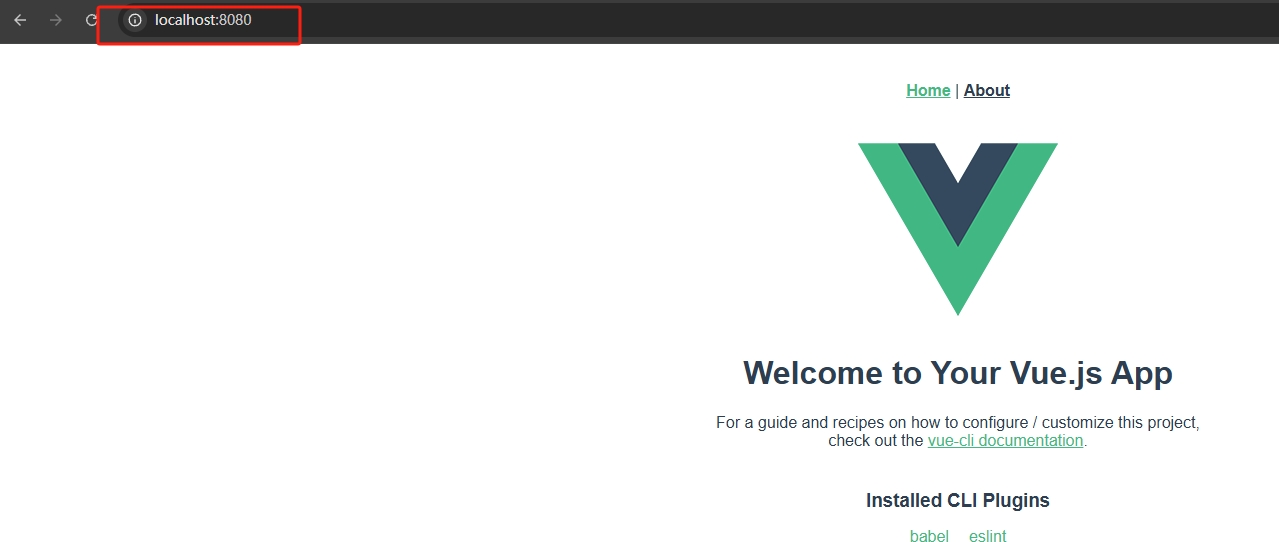
就看着非常的舒服 ~
五、vue 的基本概念
.vue文件 = 单文件组件(Single File Component,SFC)。一个文件就把
HTML、JS、CSS三种语言写在一起,webpack + vue-loader会把它拆成三部分再分别处理。
┌─ <template>  ← 唯一必填:组件的 DOM 结构(Vue 模板语法)
├─ <script>    ← 选填:默认导出一个选项对象 / setup 函数
└─ <style> ← 选填:组件级样式,可加 scoped / module 属性template段:- 只能有一个根节点(
Vue3已允许多根)。 - 用
Vue模板语法:插值表达式{{ }} - 引用其他组件:先
import再components注册,然后当标签用。 <slot></slot>:存放父组件传过来的children。v-on:click或@click属性:绑定事件v-if、v-else、v-else-if属性:判断v-for属性 :循环,:key循环的每个元素需要有唯一的keyv-bind:或::绑定属性
- 只能有一个根节点(
script段:export default对象的属性:name:组件的名称components:存储<template>中用到的所有组件props:存储父组件传递给子组件的数据watch():当某个数据发生变化时触发computed:动态计算某个数据setup(props, context):初始化变量、函数ref定义变量,可以用.value属性重新赋值reactive定义对象,不可重新赋值props子组件存储父组件传递过来的数据context.emit(): 子组件触发父组件绑定的函数
style段:添加
scoped属性就只在当前组件生效,不同组件间的css不会相互影响原理是给
DOM节点打data-v-hash属性,样式选择器后自动带属性选择器
vue<style scoped> </style>
第三方组件:
view-router包:实现路由功能。vuex: 存储全局状态,全局唯一。state: 存储所有数据,可以用modules属性划分成若干模块getters:根据state中的值计算新的值mutations:所有对state的修改操作都需要定义在这里,不支持异步,可以通过
$store.commit()触发actions:定义对state的复杂修改操作,支持异步,可以通过$store.dispatch()触发。注意不能直接修改
state,只能通过mutations修改state。modules:定义state的子模块