
✨ Typora 使用
一 . Typora 安装
安装包地址:https://pan.baidu.com/s/1ZG4tWC34hREtoCZYgHpbRQ?pwd=lpkn
二. Typora 使用前配置
1. 打开大纲视图
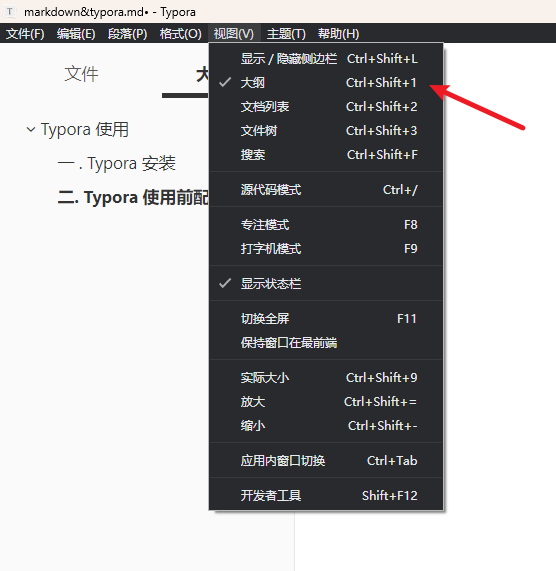
2. 打开偏好设置
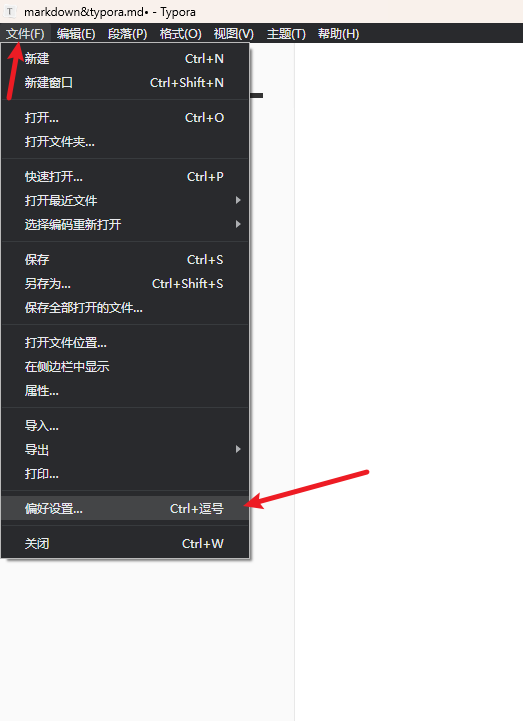
2-1 . 通用
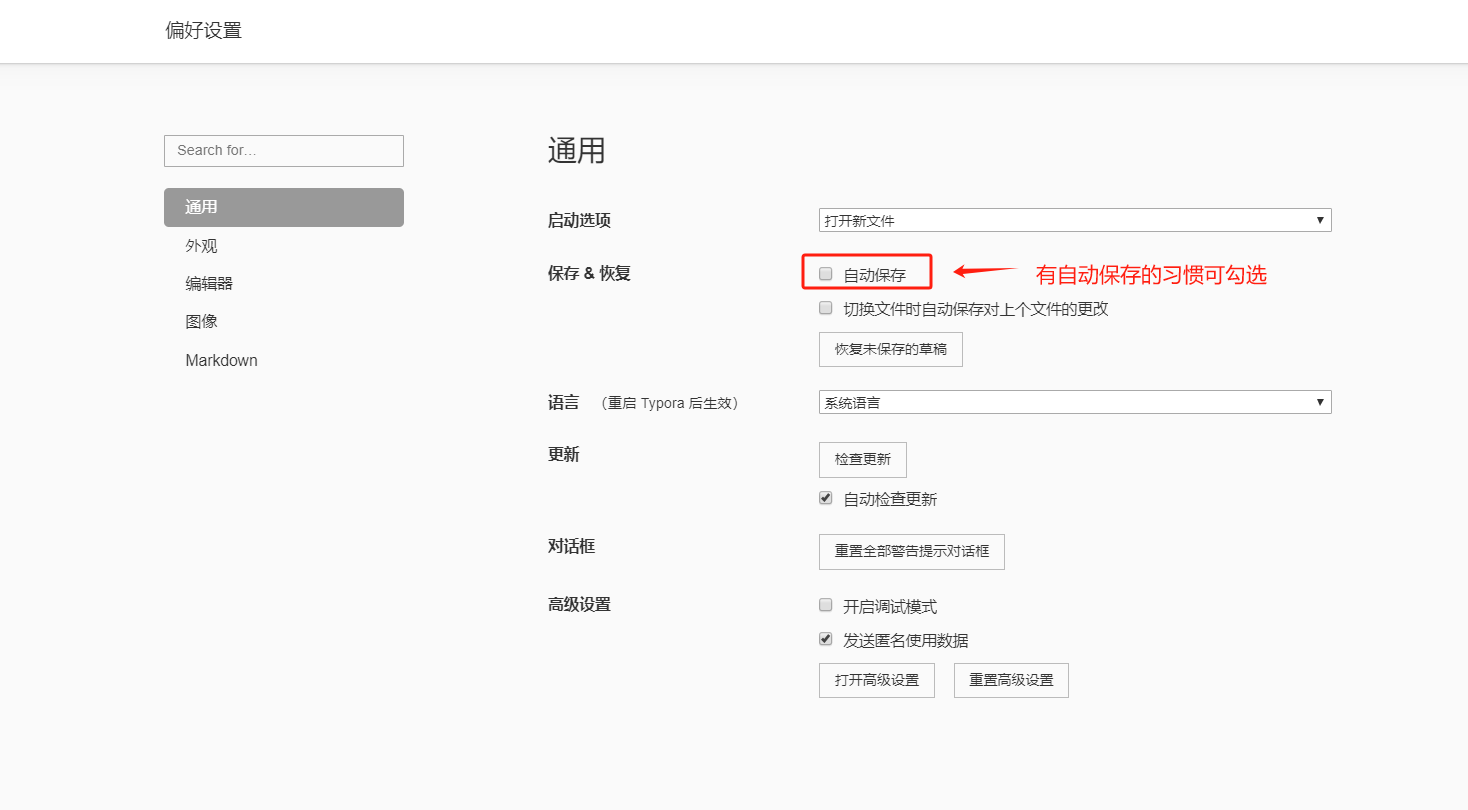
tip: 可每隔一段时间编辑完使用 Ctrl + s 手动保存
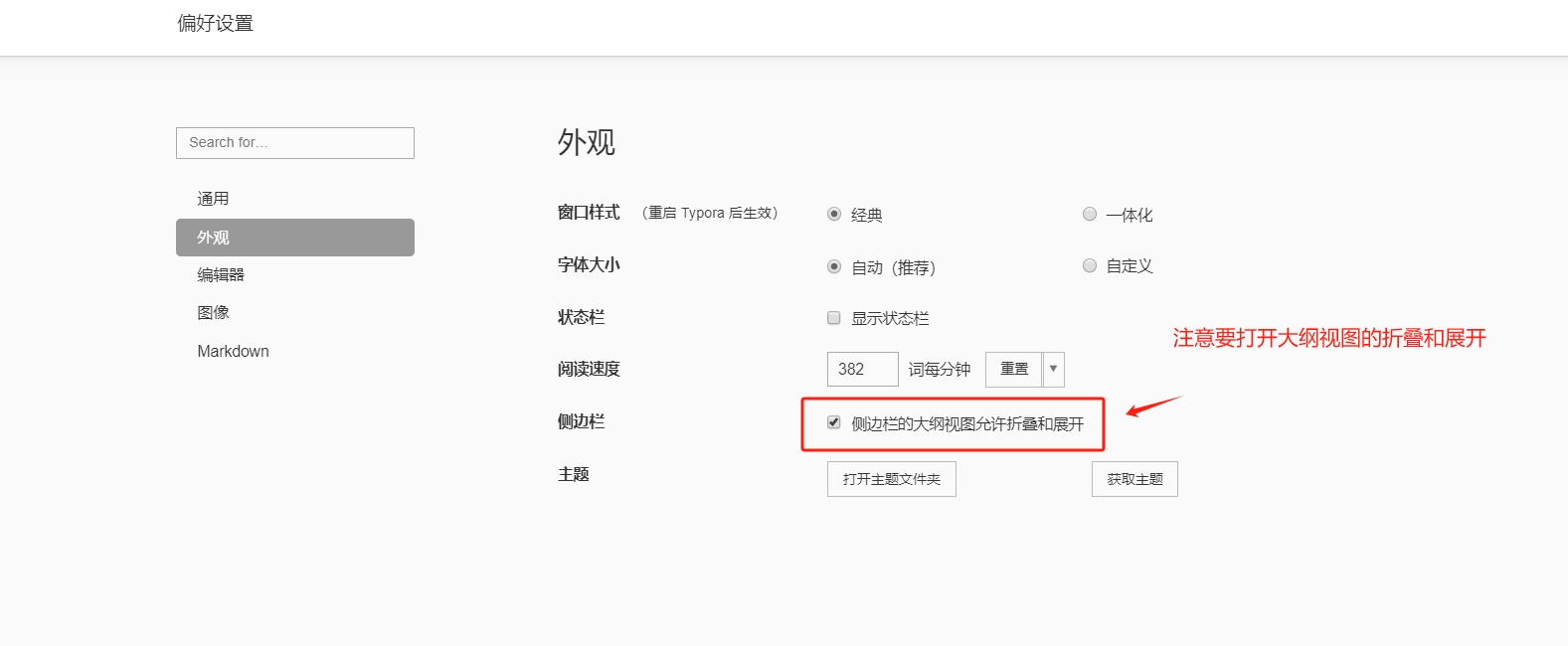
2.2 .外观
2.3. 编辑器
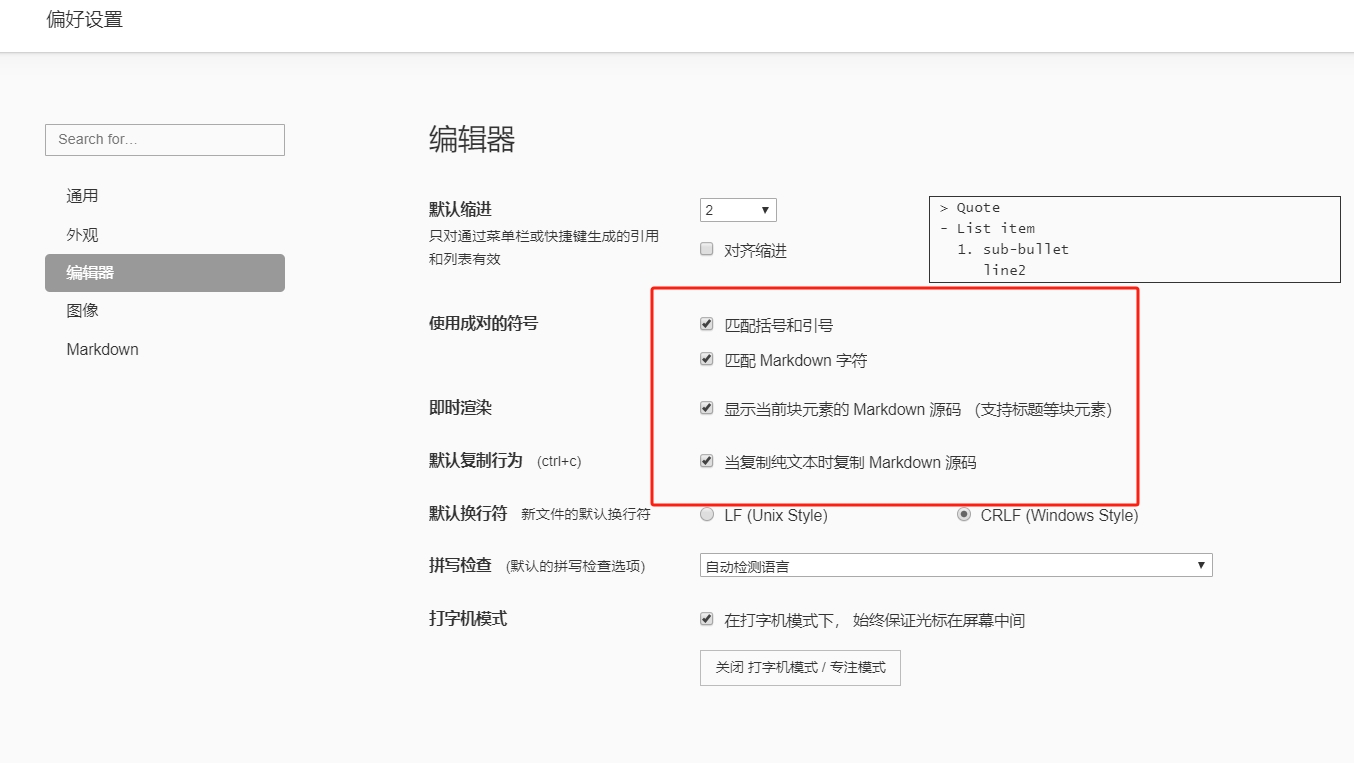
2.4 图像
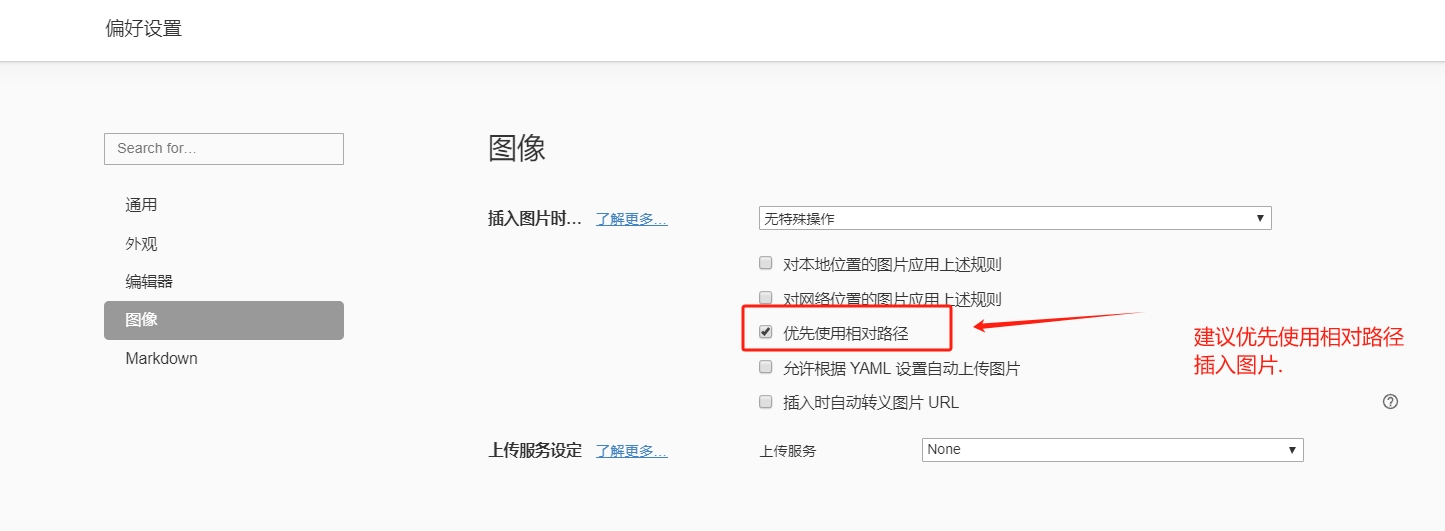
==!!!强烈建议打开相对路径导入图片 !!!==
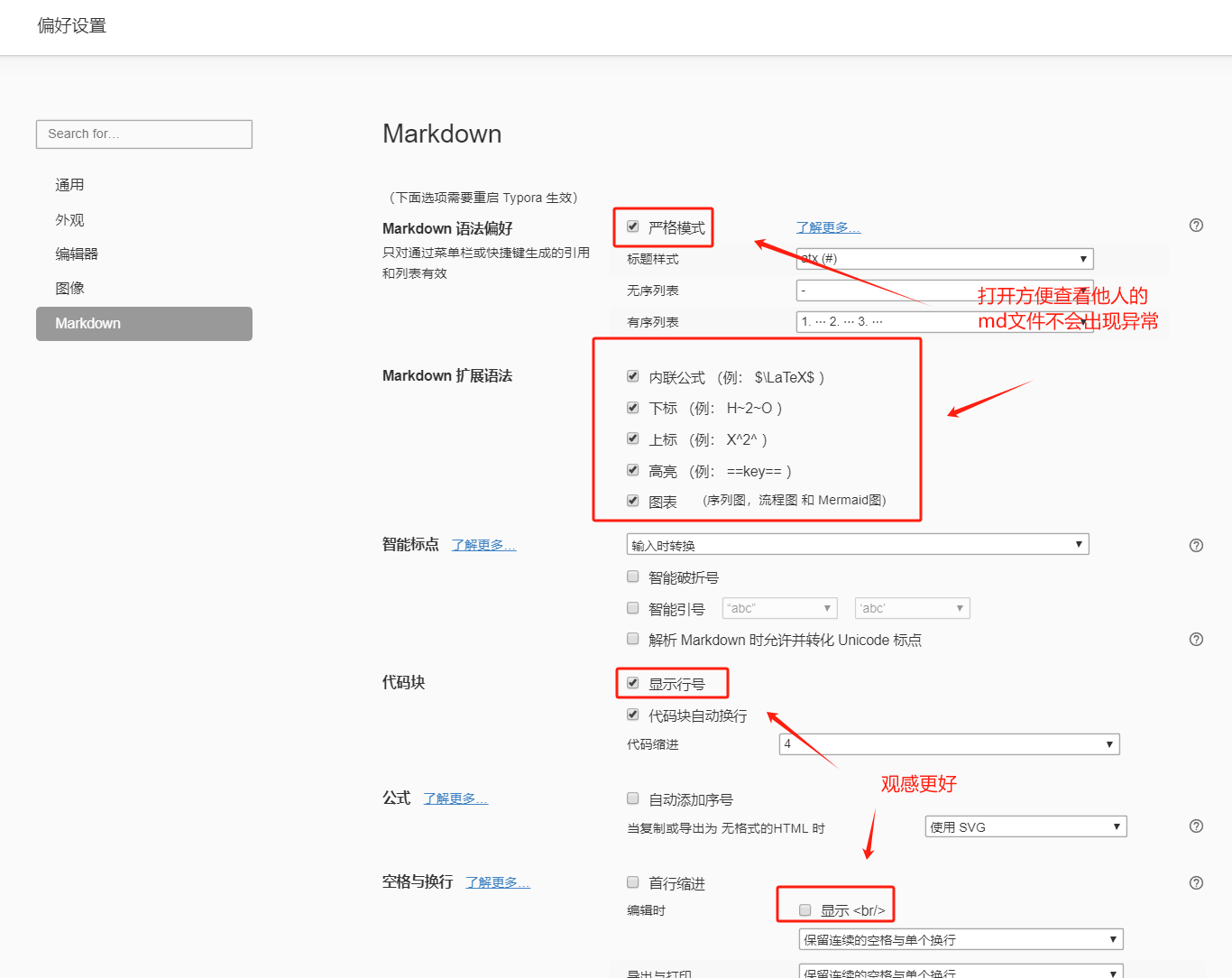
2.5. Markdown
✨ Markdown 使用
参考视频学习地址:
- tips: 视频说话有点模糊可以用b站的字幕功能来配合学习~
本文章根据此视频添加个人思考进行记录......
一. 标题
语法 :# (一级标题) ## (二级标题) ### (三级标题) .........
tip:#这个符号后面有一个空格,否则无法识别语法,呈现为普通文本
代码:
text# 这是一级标题 ## 这是二级标题 ### 这是三级标题
效果:
这是一级标题
这是二级标题
这是三级标题
快捷键:
- Ctrl+数字1~6可以快速将选中的文本调成对应级别的标题
- Ctrl+0可以快速将选中的文本调成普通文本
- Ctrl+加号/减号对标题级别进行加减
二、段落
1、换行
有两种换行方式:

1. 用Enter换行(大换行):

效果:
	这是第一行

	这是第二行

2. 用 Shift + Enter 进行换行(小换行)

效果:
	这是第一行
	这是第二行

Ps:代码块里两种效果都是换一行无间隔,只是为了展示效果,在普通编辑区域 Enter会间隔更大2、分割线
语法 : --- / *** + 回车
ps : 三个减号 或者 三个乘号加回车就会生成一条分割线
效果:
三、文字显示
1、字体
语法:
- 粗体: 用一对双星号包裹
- 删除线: 用一对双波浪号号包裹
- 下划线: 用一对u标签包裹
- 斜体: 用一对单星号包裹
- 高亮: 用一对双等号包裹
代码:
text**这是粗体** ~~这是删除线~~ <u>这是下划线</u> *这是斜体* ==这是高亮==
效果:
这是粗体
这是删除线
这是下划线
这是斜体

快捷键:
- 加粗: Ctrl+B
- 删除线: Shift+Alt+5
- 下划线: Ctrl+U
- 斜体: Ctrl+I
2、上下标
代码:
textx^2^ H~2~O ps: ^ 用 Shift + 数字6 键入 , ~ 用 Shift + Esc下方那个键 键入
效果:

四、列表
1、无序列表
代码:
text语法 : */-/+ + 空格 ps: 星号 或者 减号 或者 加号 加上空格 -- 就会进入无序列表编辑状态 -- 双击Enter键可退出列表编辑状态: 第一个Enter键:换行 第二个Enter键:退出编辑状态
效果:
1.只有同一级别:
- 苹果
- 香蕉
- 橘子
2.子集类:
- 一级分类
- 二级分类
- 三级分类
ps : 子集类的可通过 Tab 键(Q左边)来调整缩进
- Enter (换行) ,Tab (加一级别缩进)
- Enter (换行) , Shift + Tab (退一级别缩进)
ps : (另)可通过 Ctrl + [ (左中括号)(退一级缩进) (可用方向←理解)
或者 Ctrl + ] (右中括号)(加一级缩进) (可用方向→理解)
-- 我自己还是习惯使用 Tab 键来控制缩进 😁
2、有序列表
代码:
text数字 + . + 空格 ps: 正常这样键入就会被识别成要进入有序列表编辑状态,当换行的时候会自动填充序号
效果:
第一个标题
第二个标题
第三个标题
- 这里是用了Backspace删除序号后,用Tab键缩进一个级别 之后使用无序列表语法
- 回车后默认还是无序列表状态,可以再按 Tab 增加缩进
回车换行后用 Shift + Tab 退缩进回来第一级会识别回有序列表编辑状态
ps:仍然是用两次Enter键退出编辑状态
3、任务列表
代码:
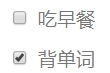
text- [ ] 吃早餐 - [x] 背单词 ps: 1. 默认没打勾任务: 减号+一个空格+键入[]+中括号里面一个空格+中括号后面一个空格 2. 默认打勾: 减号+一个空格+键入[]+中括号里面一个英文字母x(不是乘号) +中括号后面一个空格
效果:
五、区块显示
代码:
text> + 空格 / 回车 / 直接编辑内容
效果:
这是最外层区块
这是内层区块
这是最内层区块
六、代码显示
1、行内代码
代码:
text`int a=0;` ps : `位于Esc下面 (!! 把键盘改为英文输入法后再按 中文是· / 英文是` )
效果:
这里是行内代码前面的文本
这里是行内代码块,有点美化的作用这里是行内代码后面的文本
2、代码块
代码:
text```js/java/c#/text... 内容
- 可以输入 ``` 后直接回车,之后在代码块的右下角选择语言
- 可以像上面代码块显示的方式 ``` 后直接跟文本的语言
ps:选择了语言后会有高亮的提示,视觉效果很好
选择python语言实例效果
pythonimport numpy as np # 这里的单行注释的效果 """ 多行注释 """ x = 1 def func(x1,x1): pass
快捷键: Ctrl+Shift+K
-- 吐槽:
这里我在搜狗输入法的情况下按 Ctrl+Shift+K 反而给我调出了 搜狗的软键盘
正常微软输入法这个快捷键的可以,但也没什么必要,我倒感觉更麻烦了
七、链接
代码:
textwww.baidu.com [百度一下](https://www.baidu.com) [百度一下](https://www.baidu.com "鼠标悬停你就可以看到我了") ps: 1. 第一种 www.baidu.com (URL) 普通导入 2. 第二种[链接文本](URL) 显示中括号里面的内容,按住Ctrl点击会直接打开百度的主页。 3. 第三种[链接文本](URL "标题") 区别于第二种,这里的“标题”是当用户 将鼠标悬停在链接上时显示的文本。可以是任意文本
效果:
快捷键 : Ctrl+K (感觉也没必要... 按了后会生成
[](), 也没方便多少 )
八、脚注
代码 :
text[^脚注文本] [^脚注文本]: (鼠标悬停要显示的) 解释说明 ps : 鼠标悬停在脚注上会显示设置好的对此文本的解释说明 下列示例格式: markdown[^①]十分好用
效果 :


九、图片插入
代码 :
text 解释: 1. ![替代文本]:这部分是图片的替代文本(alt text),它用于描述图片的内容。当图片无法显示时,替代文本会显示在图片的位置。对于视觉障碍用户,替代文本很重要,因为它可以被屏幕阅读器读取。 2.(图片路径):这部分是图片的URL或文件路径。如果是在线图片,通常是一个以http://或https://开头的URL。如果是本地图片或同一目录下的图片,可以是相对路径(推荐!)或绝对路径。 3.("图片标题"):这部分是图片的标题(title),它是一个可选的属性。当鼠标悬停在图片上时,图片标题会显示为工具提示。这个标题可以提供关于图片的额外信息或上下文。 下图代码 : 
效果 :

❗ ps : 如果导入图片使用绝对路径(从根目录盘符开始,如 C:\Users\asus\Pictures\Saved
Pictures\Snipaste_2020-09-03_13-19-11.png)这种,在其他电脑就不会显示,但用在线图片(上图)
或者用相对路径(如 asset/Snipaste_2024-09-11_10-30-42.png)(这个路径的意思是找与当前md文件
同级别目录下的asset文件夹里面的 Snipaste_2024-09-11_10-30-42.png ) 这张图片。
快捷键: Ctrl+Shift+I
快捷键效果 :
ps : 如果根据上面的 Typora 配置好图像配置,则可直接拖动图片进来进行插入,建议像我一样,在md目录同级目录下建一个asset文件夹用于存放要插入的图片,这样就会自动使用相对路径的方式导入,把md文件传给别人的时候,携带上asset文件夹就可以显示出图片。
十、表格
代码样式 :
text| 1 | 2 | 3 | | :--- | :--: | ---: | | 4 | 5 | 6 | | 7 | 8 | 9 | | 10 | 11 | 12 | ps: 第二行的冒号的含义:冒号在左边所在的这一列就左对齐,右边就右对齐,两边都有冒号就居中对齐
- ps: 我们一般不会有上面那种创建表格的方式,除非我们是去copy别人的markdown代码
效果:
1 2 3 4 5 6 7 8 9 10 11 12
常用创建方法:
使用 Ctrl + T 直接生成表格,然后时候自带的工具来进行继续编辑
使用公式构建好表头,然后按回车生成表格后继续用自带工具来编辑
|1|2|3|
- 敲出上面的代码再按回车即可生成如下:
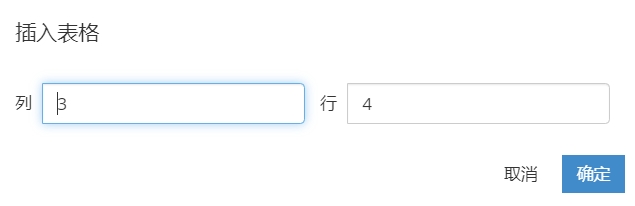
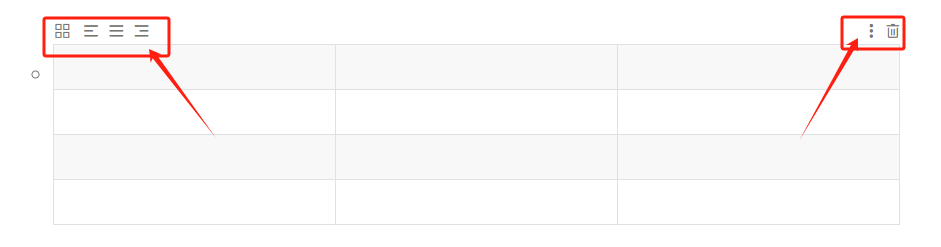

表格内单元格内换行可以使用
<br/>或者快捷键
Shift + Enter
表格内向下新增一行可以用快捷键
Ctrl + Enter
十一、流程图
待更新~
十二、表情符号
代码:
text:smile:、:cry:、:man:
效果:
😄 、😢、👨
由于官网提供的表情代码托管在Github上,不好访问,我这里copy一份下来
这里可以找到 所有支持的 emoji 列表
另外:可以用快捷键 Win + 句号(M字母右边第两个,有大于号和句号那个键)
可以调用window系统自带的表情库(这种就不是markdown生成的了,就单纯是表情)
十三、数学公式的输入
待更新~
十四、支持的HTML元素
待更新~